 Deu
Deu  Eng
Eng  Rus
Rus  Ital
Ital  Esp
Esp  Port
Port  Jap
Jap  Chin
Chin Wie kann man HyperCam 3 Portable lizensieren?

Von Olga Krovyakova - geändert am 28. Februar 2024, erstellt am 26. Mai 2021
Die Richtlinie zeigt Ihnen, wie Sie HyperCam 3 Portable Version mit dem gekauften Lizenzschlüssel installieren und zu registrieren.

1) Laden Sie das Produkt aus dem folgenden Link:
https://www.solveigmm.com/download/SolveigMM_HyperCam.exe
2) Starten Sie die HyperCam Installation.
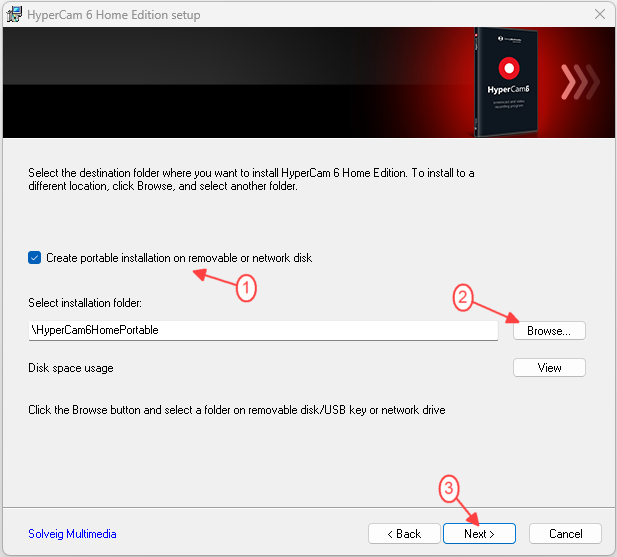
Um Portable-Version, zu verwenden, aktivieren Sie die Option "Portable Installation auf Wechseldatenträger oder Netzwerksdiskette erstellen" starten Sie die Installation und wählen Sie den Ordner Ihres USB-Datenträgers mit der "Suchen"-Schaltfläche.
3) Nach Abschluss der Installation, wechseln Sie zu dem Datenträger, suchen den Ordner "HyperCam6Portable" und starten Sie Portable HyperCam, indem Sie auf die "SMM_HyperCam_Home.exe"-Datei doppelklicken.
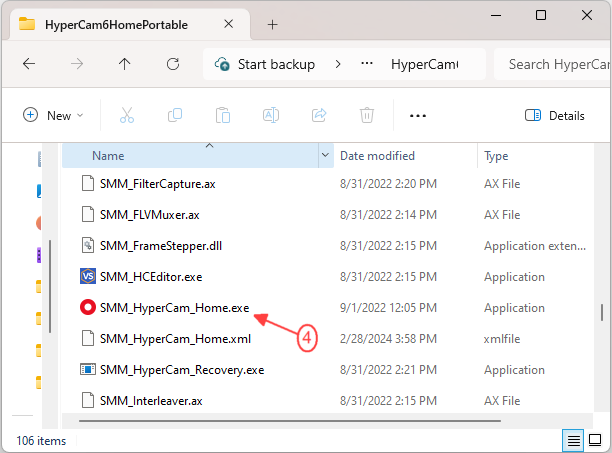
Das Hauptfenster von HyperCam Portable wird erscheinen.
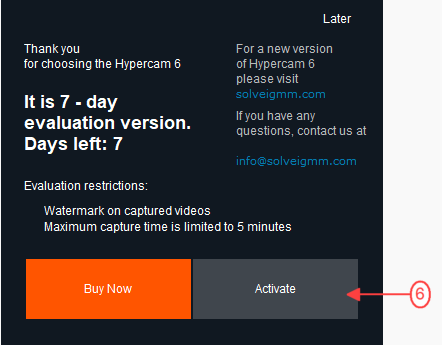
4) Klicken Sie auf die Schaltfläche "Activieren" in dem geöffneten Fenster, das erscheint, wenn Sie HyperCam Portable als nicht registrierte Version starten.
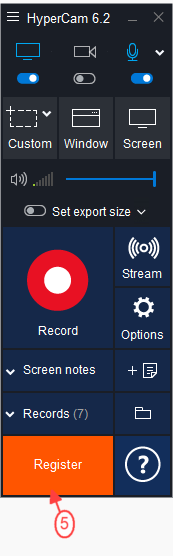
Oder klicken Sie auf die Schaltfläche "Registrieren" des Hauptfensters.
5) Kopieren Sie den Lizenzschlüssel aus der erhaltenen E-Mail. Fügen Sie den Schlüssel in das Fenster ein.
6) Im geöffneten Fenster klicken auf die "Lizenz eingeben..."-Schaltfläche, um Ihren Aktivierungsschlüssel einzugeben. Es öffnet sich ein Fenster.
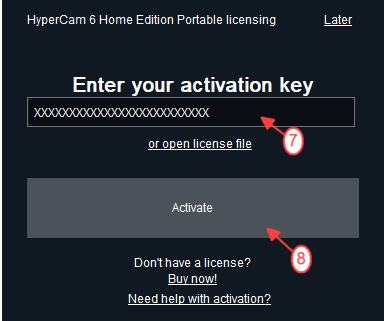
7) Click the "Activate" button again.
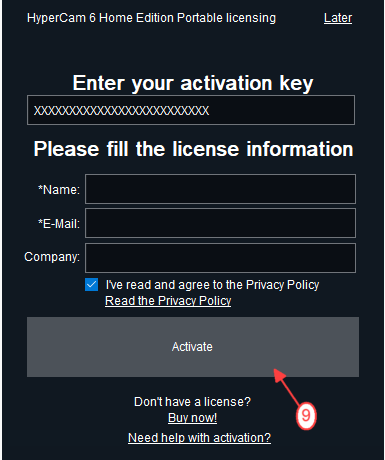
Mit der folgenden Nachricht wird die erfolgreiche Registrierung bestätigt.

Wenn Sie die Meldung erhalten, dass die Registrierung fehlgeschlagen ist, überprüfen Sie, dass Sie wirklich eine Portable Version haben. Sie können es in der Programmleiste sehen, im "Über"-Dialog und auch im "Registrieren"-Fenster..
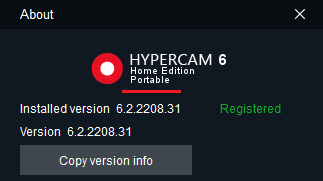
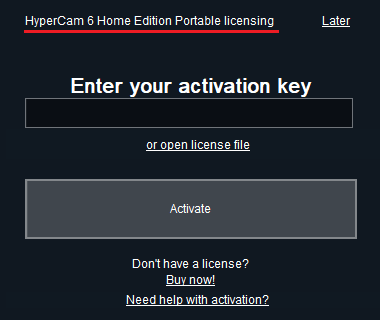
Wenn Portable NICHT angezeigt wird, haben Sie die Standardversion installiert. Installieren Sie erneut und stellen Sie sicher, die Option "Portable Installation auf Wechseldatenträger oder Netzwerksdiskette erstellen" zu aktivieren.
Für alle Fragen können Sie sich gerne an das Support Team wenden.
- https://www.solveigmm.com/de/gewusst-wie/how-to-achieve-a-good-video-quality-using-hypercam/
- https://www.solveigmm.com/de/gewusst-wie/how-to-record-a-skype-session-with-hypercam/

Olga Krovyakova ist seit 2010 Technical Support Manager bei Solveig Multimedia.
Sie ist Autorin zahlreicher Text- und Video-Richtlinien für die Produkte Video Splitter, HyperCam, WMP Trimmer Plugin, AVI Trimmer+ und TriMP4.
Sie arbeitet jeden Tag mit diesen Programmen und weiß daher genau, wie sie funktionieren. Wenden Sie sich bei Fragen an Olga über support@solveigmm.com.
Sie hilft Ihnen gerne weiter!