 Rus
Rus  Eng
Eng  Deu
Deu  Ital
Ital  Esp
Esp  Port
Port  Jap
Jap  Chin
Chin Как отредактировать фильм или клип в проигрывателе Windows Media™

Автор: Ольга Кровякова - изменена 28 сентября 2023 г., создана 28 февраля 2019 г.
В этой статье объясняется, как использовать WMP Trimmer Plugin для быстрого редактирования популярных видео или аудио файлов, таких как MP4 или MP3 или многих других.
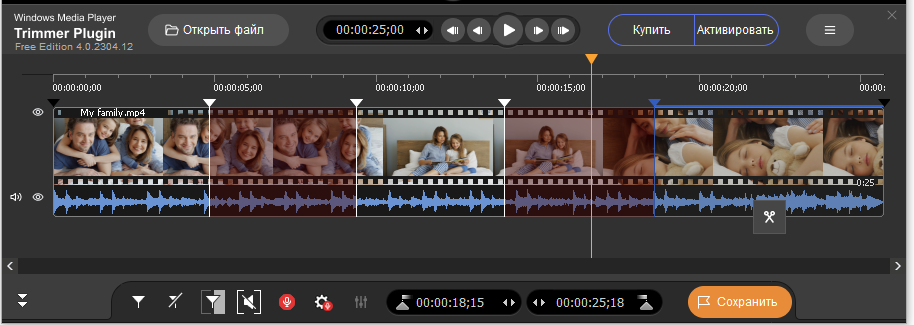
Рисунок 1
Плагин предназначен для работы в Windows Media Player 9 и версий 10, 11, 12.
Плагин позволяет сохранить или вырезать часть файла прямо в окне проигрывателя быстро, без потери первоначального качества видео и без проблем связанных с аудио/видео синхронизацией.
Включение плагина SolveigMM WMP Trimmer
1. Установите WMP Trimmer Plugin с его домашней страницы и запустите проигрыватель Windows Media.
Плагин должен появится в окне проигрывателя.
2. Если плагин отсутствует в окне проиигрывателя, в главном меню выберите «Сервис -> Подключаемые модули -> SolveigMM WMP Trimmer Plugin» (Рисунок 2).
Если главное меню проигрывателя Media Player отключено, нажмите правой кнопкой мыши по верхней области проигрывателя и перейдите по такому же пути.
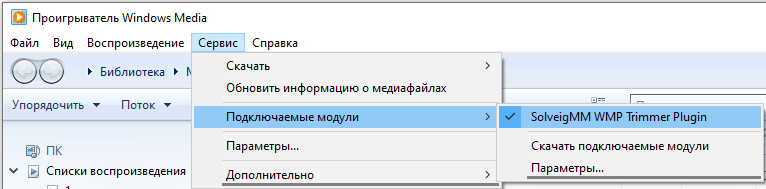
Рисунок 2. Включение SolveigMM WMP Trimmer Plugin
Редактирование медиа файлов
Отредактировать медиа файлы с плагином SolveigMM WMP Trimmer можно легко и быстро. Интерфейс плагина представлен на Рисунке 3.

Рисунок 3. Элементы управления SolveigMM WMP Trimmer (вид при открытии Windows Media Player)
Порядок операций по редактированию медиафайла указан ниже.
1. Откройте медиафайл обычным способом через меню проигрывателя Windows Media (рис. 4a) или используйте кнопку «Открыть файл» в плагине WMP Trimmer (рис. 4b).
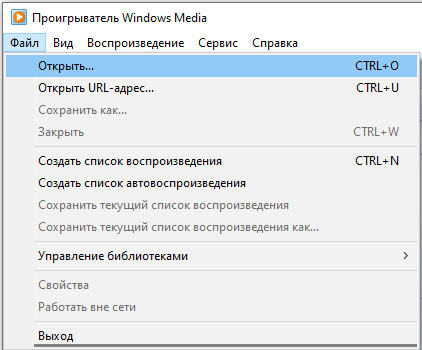
Рисунок 4а. Открытие медиафайлов с помощью Windows Media Player

Рисунок 4b. Открытие медиафайлов с помощью плагина SolveigMM WMP Trimmer
2. Нажмите кнопку «Редактировать файл» плагина (Рисунок 5).

Рисунок 5
3. Вы увидите расширенный вид плагина. Используйте ползунок и маркеры, чтобы установить время начала и окончания фрагментов, которые вы хотите сохранить.
Чтобы отметить начало фрагмента, переместите ползунок в желаемое положение и нажмите кнопку «Добавить маркер» или горячую клавишу "М".
Сделайте то же самое, чтобы отметить конечную временную позицию фрагмента.
Если вы хотите сохранить несколько фрагментов в выходной файл, используйте ту же операцию.
Вы можете использовать колесико мыши для того, чтобы изменить масштаб шкалы времени и легко найти нужный кадр конца/начала фрагмента.
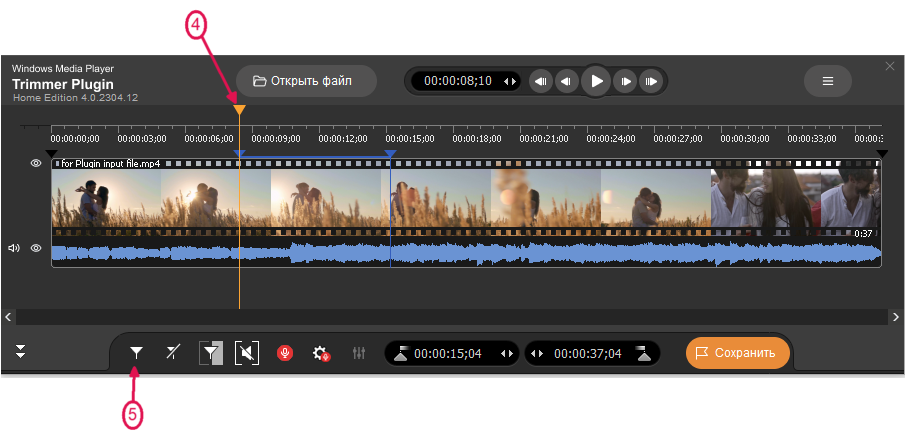
Рисунок 6

4. Теперь необходимо отметить фрагменты, которые вы хотите вырезать из выходного видеофайла. Переместите курсор мыши на такой фрагмент. Затем нажмите появившуюся кнопку «Ножницы». Проделайте ту же операцию для всех фрагментов, которые вы хотите удалить (Рисунок 9).
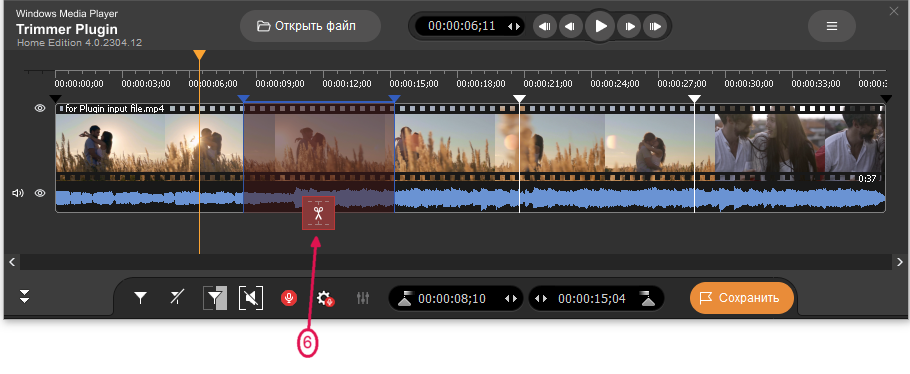
Рисунок 7
5. Когда все фрагменты, которые вы не хотели бы видеть в финальном видео, отмечены, нажмите кнопку «Сохранить», чтобы начать процесс редактирования (Рисунок 8).
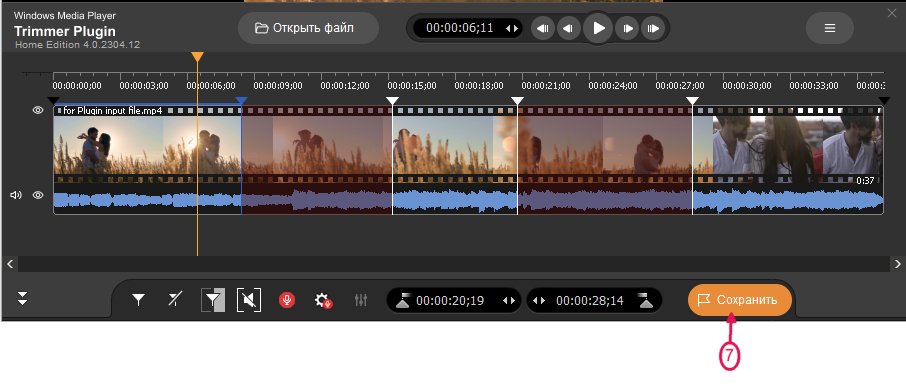
Рисунок 8
6. Вам будет предложено ввести имя файла, в котором должна быть сохранена обрезанная часть медиафайла (Рисунок 9).
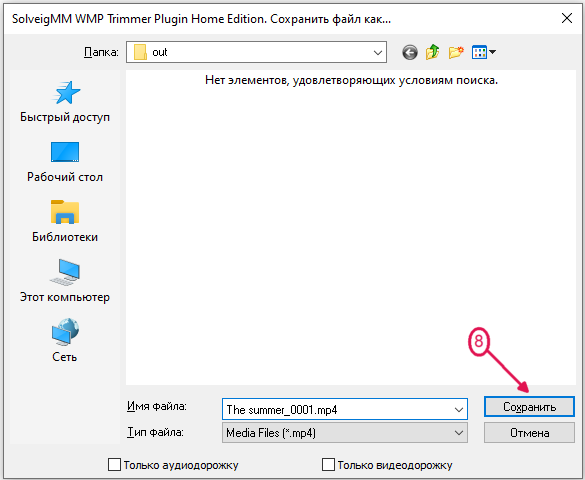
Рисунок 9
7. Процесс редактирования будет отображаться с индикатором выполнения и может быть отменен в любое время (Рисунок 10).

Рисунок 10
8. Когда процесс редактирования будет завершен, вы получите соответствующее сообщение (Рисунок 11). Нажмите кнопку «Да» в диалоговом окне сообщения, если вы хотите открыть папку с выходным медиафайлом. В обратном случае, нажмите кнопку «Нет».
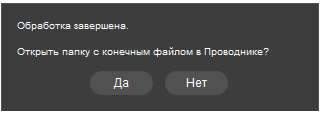
Рисунок 11
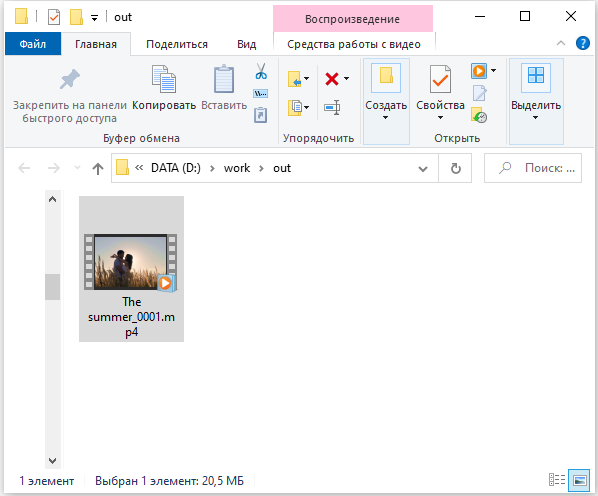
Рисунок 12
Вот и все! Удачи в ваших проектах редактирования!
SolveigMM WMP Trimmer Plugin поддерживает следующие форматы файлов:
- FLV (*.flv)
- AVCHD (*.m2ts)
- WebM (*.webm)
- MKV (*.mkv)
- MP4 (*.mp4)
- MOV (*.mov)
- AVI (*.avi )
- DV AVI type 1,2 (*.avi)
- Windows Media Video (*.asf, *.wmv,*.wm)
- Windows Media Audio (*.wma)
- MPEG Audio (*.mp3,*.mp1,*.mpa )
- MPEG-2 Video PS,TS,VES (*.mpeg,*.vob,*.ts)
Начиная с версии 4 WMP Trimmer Plugin поддерживает редактирование MP4, MKV и TS файлов с HEVC кодеком, а также редактирование 4K видео файлов в версии Business Edition.
Пожалуйста, смотрите схему со всеми элементами управления WMP Trimmer Plugin на рисунках ниже (Рисунки 13-14).
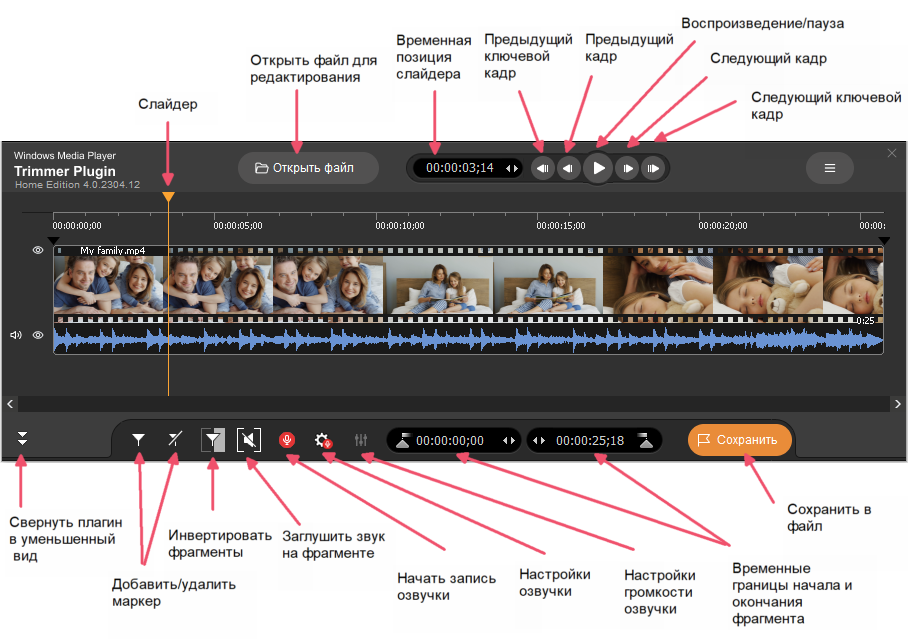
Рисунок 13. Элементы управления WMP Trimmer Plugin (расширенный вид)
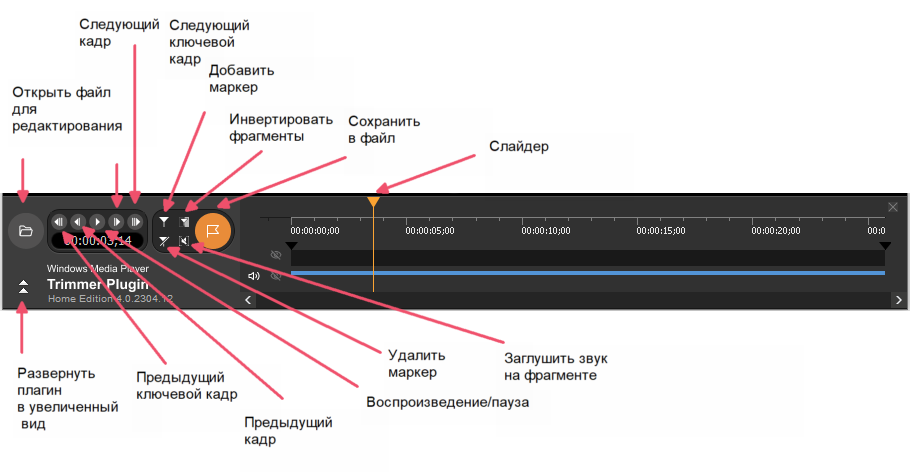
Рисунок 14. Элементы управления SolveigMM WMP Trimmer (уменьшенный вид)
- https://www.solveigmm.com/en/howto/how-to-split-mpeg2-file-with-video-splitter/
- https://www.solveigmm.com/en/howto/how-to-cut-out-commercials-from-video-with-video-splitter/
 Ольга Кровякова - менеджер технической поддержки в комании Solveig Multimedia с 2010 года.
Она является автором многих текстовых и видео инструкций по программным продуктам компании: Video Splitter, HyperCam, WMP Trimmer Plugin, AVI Trimmer+ и TriMP4.
Посколько она работает с программами каждый день, то хорошо знает как они работают. Свяжитесь с Ольгой по почте support@solveigmm.com, если у вас возникнут вопросы и она с радостью вам поможет!