VIDEO SPLITTER 7
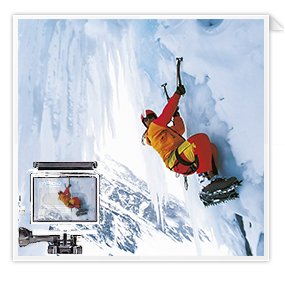
Bearbeiten Sie die Videos Ihrer Go PRO Kamera schnell und einfach mit dem Programm
SolveigMultiMedia
Video Splitter
Wow! Führen Sie ein schönes und aufregendes Leben? Ist Ihr Tag gefüllt mit interessanten Erfahrungen? Setzen Sie sich Ziele und erreichen Sie diese? Hat Ihre Go PRO Kamera schon eine Menge aufregender Momente aufgenommen? Warten Sie nicht länger. Teilen Sie Ihre Erfolge und Erfahrungen mit Ihren Freunden und gewinnen Sie neue Freunde dazu!
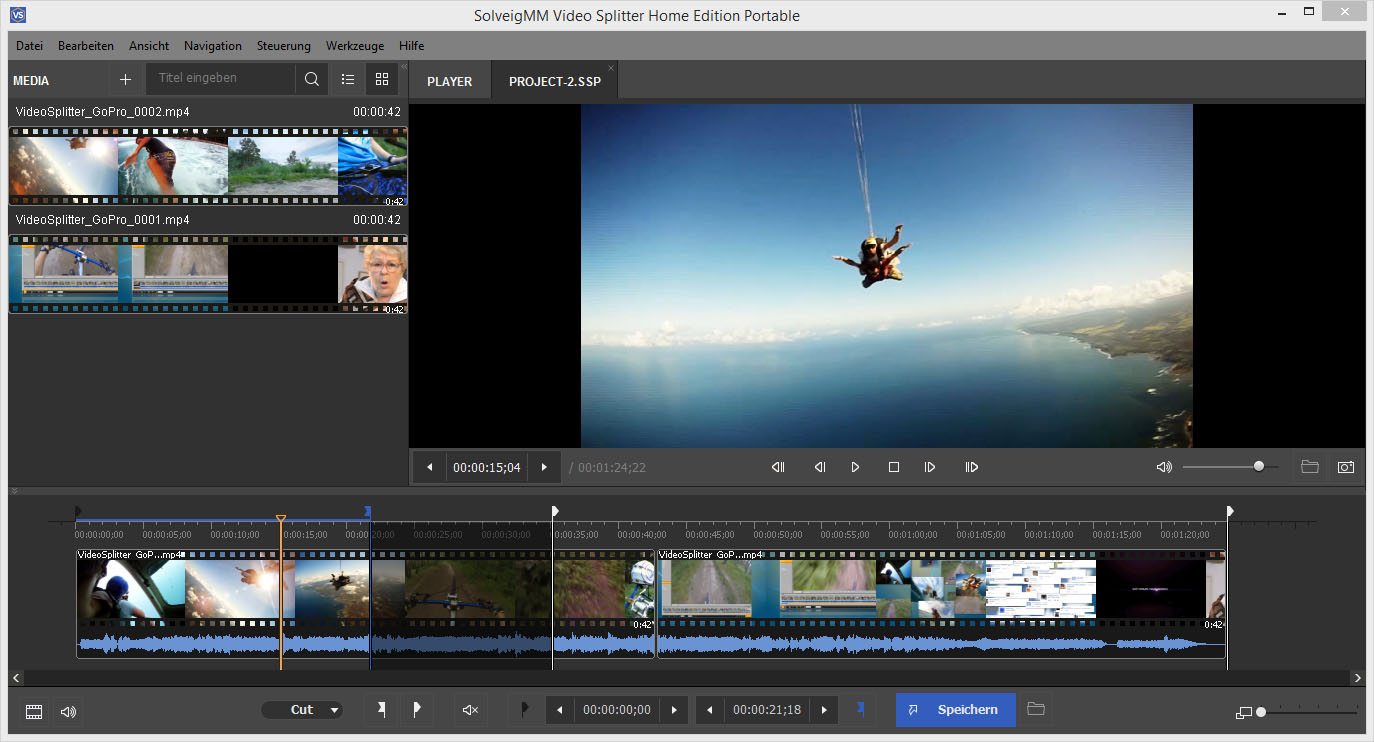
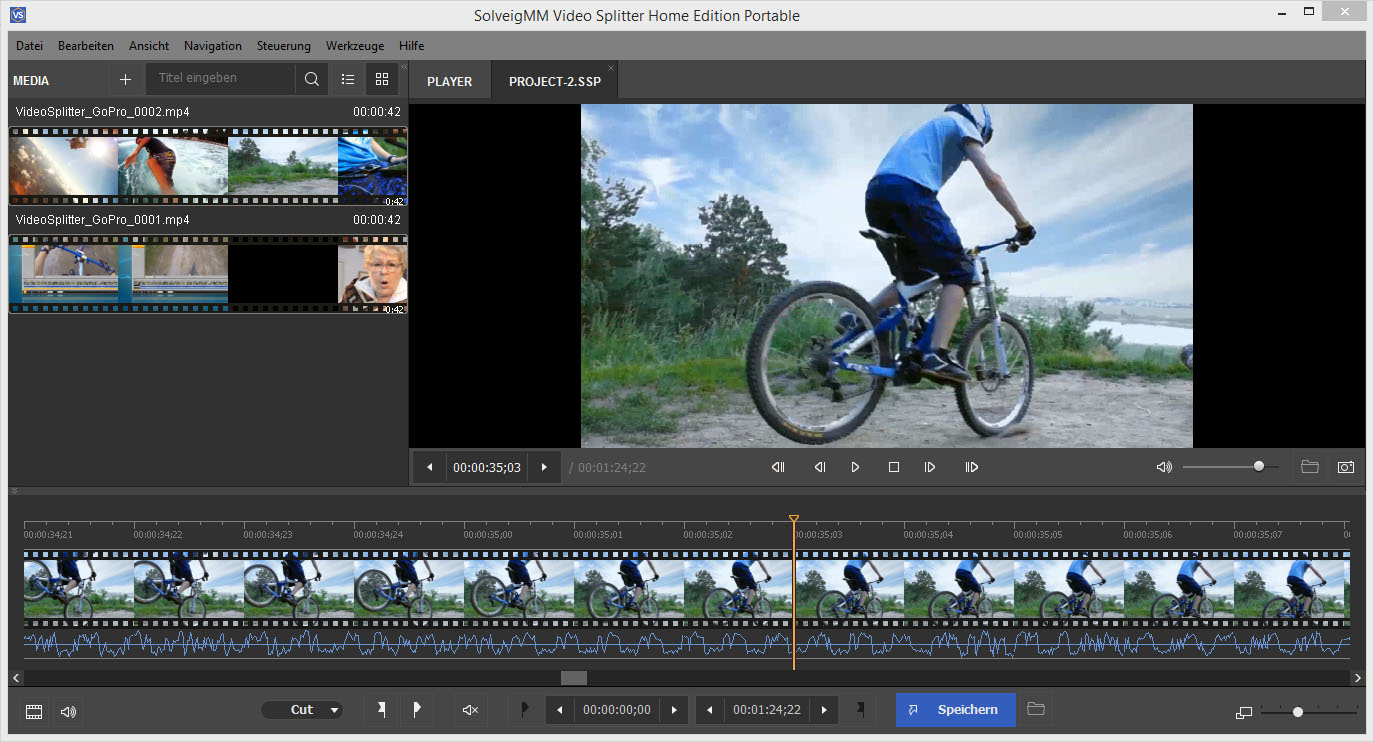
Die Software SolveigMM Video Splitter hilft Ihnen dabei, Ihre besten oder schönsten Videoaufnahmen zu bearbeiten. Installieren Sie SolveigMM Video Splitter auf einem beliebigen Windows-PC und bearbeiten Sie Ihre Videos bildgenau ohne Qualitätsverlust.
Schnell! Einfach! Bequem!

Systemanforderungen
Betriebssystem: Windows 2000 / XP / 2003 / Vista / Windows 7 / Windows 8
- DirectX 8.0 Runtime oder höher
- Geeignete Video- und Audiodecoder für die Vorschau
- Windows Media Format 9 Series Runtime (wird mit dem Windows Media Player 9 und höher ausgeliefert).
Unterstützte Sprachen: Englisch, Deutsch, Französisch, Italienisch, Japanisch, Chinesisch, Russisch
- Unterstützt Batchverarbeitung (.xtl). So können Sie mehrere Vorgänge für alle markierten Dateien in wenigen Schritten durchführen
- Unterstützt Dateizusammenführung
- K-frame (GOP) Genauigkeit für AVI
- Bildgenauigkeit für MPEG-2, ASF, WMV, MP4, MKV, MOV, AVCHD
- Hervorragende K frame Navigation
Wenn Sie eine Videodatei in mehrere Einzeldateien aufteilen oder ein bestimmtes Fragment herausschneiden wollen, können Sie das mit SolveigMM Video Splitter schnell durchführen. Entscheidend ist dabei – und das unterscheidet SolveigMM Video Splitter von anderen Programmen -, dass die Qualität Ihres Videos unverändert bleibt. SolveigMM Video Splitter erledigt diese Aufgabe unkompliziert, schnell und ohne Qualitätsverlust!
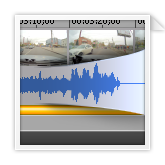
Wenn sie während der Bearbeitung eines Videoclips bemerken, dass Sie die Tonspur entfernen müssen, können Sie das in nur drei einfachen Schritten durchführen: Datei öffnen, Audiospur entfernen, Speichern. Das Ergebnis ist eine Videodatei vollständig ohne Tonspur.
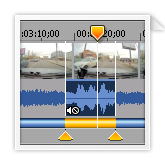
Wenn Sie aus bestimmten Teilen Ihrer Videodatei den Ton entfernen wollen, müssen Sie den Teil „stumm schalten“. Ob der Ton schlecht ist, überflüssig oder unerwünscht, die Lösung ist immer SolveigMM Video Splitter. Diese Bildbearbeitungsprogramm hilft Ihnen, bei alle Vorhaben, bei denen Sie den Ton aus Teilen Ihres Films ausblenden möchten.
Video Splitter 7 • Personal
VIDEO SPLITTER 7
Bearbeiten Sie die Videos Ihrer GoPro Kamera!