 Rus
Rus  Eng
Eng  Deu
Deu  Ital
Ital  Esp
Esp  Port
Port  Jap
Jap  Chin
Chin Как зарегистрировать HyperCam

Автор: Ольга Кровякова - изменено 26 декабря 2025 г., создано 1 апреля 2019 г.

Вы приобрели лицензию HyperCam 3, получили ключ по электронной почте, и теперь хотите зарегистрировать установленную программу?
Вот несколько простых шагов для того чтобы это сделать.
1. Запустите HyperCam c иконки на рабочем столе или из меню Старт -> Все программы -> HyperCam.
2. Нажмите кнопку «Зарегистрироваться или войти», чтобы начать авторизацию.
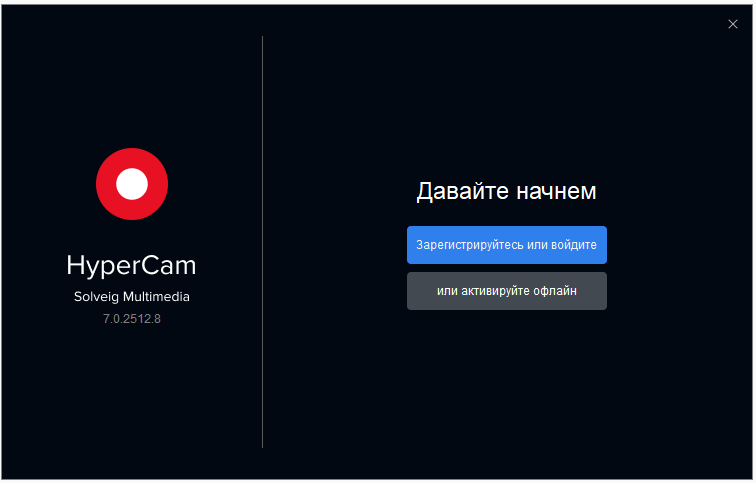
3. Откроется браузер с веб-формой.
Если вы регистрируетесь в HyperCam впервые, пожалуйста, нажмите вкладку «Создать учетную запись» и заполните необходимые поля.
Введите свой адрес электронной почты, имя и фамилию и нажмите кнопку «Отправить ссылку для установки пароля».
Вы также можете выбрать «Войти с помощью одноразового кода».

Если вы уже создали учетную запись ранее, войдите в существующую учетную запись или воспользуйтесь функцией «Войти с помощью учетной записи Google».
Использование вашей учетной записи Google — самый простой способ авторизации.
Вы также можете войти с помощью одноразового кода, который будет отправлен на вашу электронную почту.
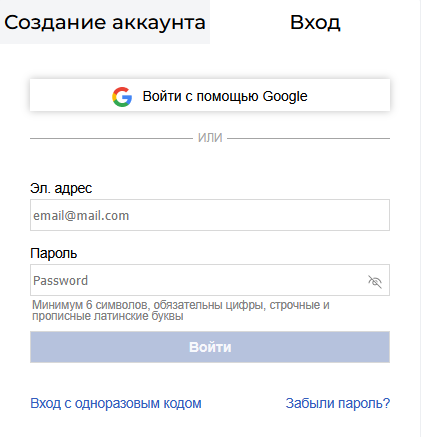
4. Пожалуйста, перейдите в свою электронную почту, вы получите письмо от нас со ссылкой для установки пароля, пожалуйста, перейдите по ней.
5. Затем введите пароль в соответствующие поля и нажмите кнопку «Подтвердить». После этого авторизация будет завершена, и вы сможете вернуться в приложение HyperCam.

Если вы выберете «Войти с помощью одноразового кода», вы получите временный одноразовый код на указанный адрес электронной почты.
Введите этот код и нажмите кнопку «Подтвердить».
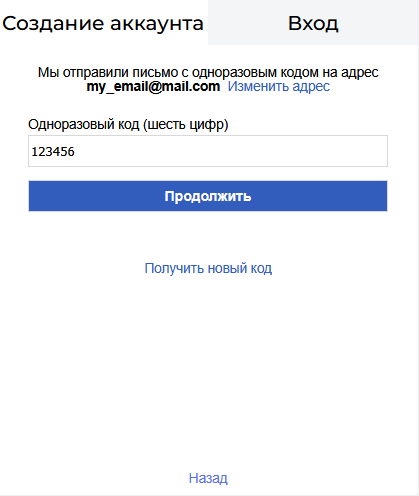
После этого вы увидите сообщение об успешной авторизации. Закройте браузер и вернитесь в HyperCam.

6. Переключитесь на HyperCam. Выберите свою версию в выпадающем меню окна «Добро пожаловать» и нажмите кнопку «Начать».
Если вы регистрируетесь в HyperCam впервые, в выпадающем списке вы увидите «HyperCam Free».
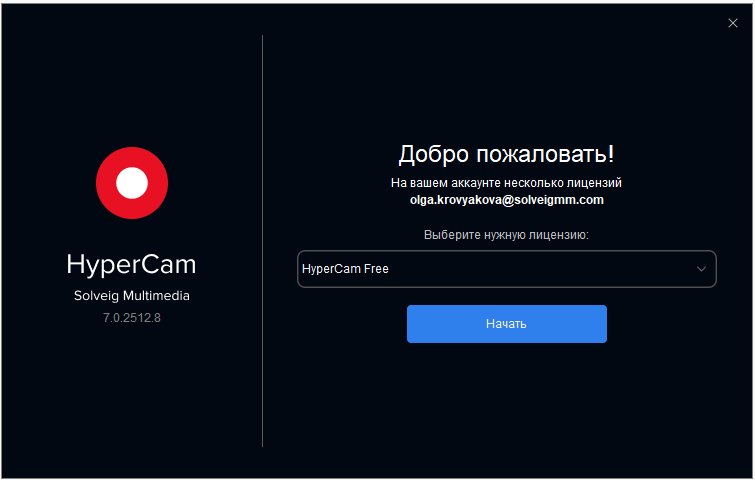
Чтобы зарегистрировать HyperCam с помощью приобретенного лицензионного ключа, перейдите гамбургер-меню (1) / «Регистрация» (2).

Введите свой лицензионный ключ в окно активации и нажмите кнопку «Активировать».
Рекомендуется использовать функцию копирования/вставки для ввода лицензионного ключа.
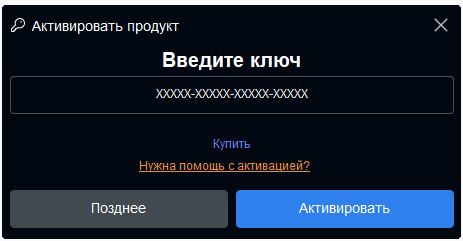
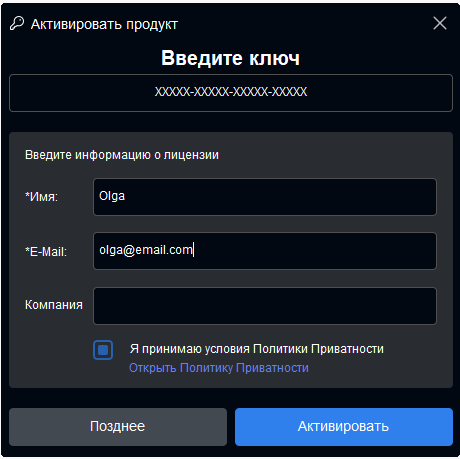
Затем, при необходимости, введите требуемую информацию и снова нажмите кнопку «Активировать».
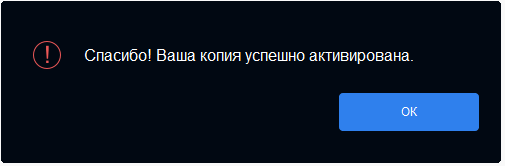
После этого вы увидите сообщение об успешной регистрации.
Спасибо за прочтение и удачи в ваших проектах по захвату экрана!
- https://www.solveigmm.com/en/howto/how-to-use-game-recorder-hypercam/
- https://www.solveigmm.com/en/howto/how-to-record-streaming-video-with-hypercam/
 Ольга Кровякова - менеджер технической поддержки в компании Solveig Multimedia.
Она является автором многих текстовых и видео инструкций по программным продуктам компании: Video Splitter, HyperCam, WMP Trimmer Plugin, AVI Trimmer+ и TriMP4.
Поскольку она работает с программами каждый день, то хорошо знает как они работают. Свяжитесь с Ольгой по почте support@solveigmm.com, если у вас возникнут вопросы, и она с радостью вам поможет!