 Deu
Deu  Eng
Eng  Rus
Rus  Ital
Ital  Esp
Esp  Port
Port  Jap
Jap  Chin
Chin HyperCam Anleitung

Von Olga Krovyakova - geändert am 5. März 2026, erstellt am 23. März 2019
Diese Anleitung soll Sie mit den weitreichenden Möglichkeiten der Video-Aufnahmesoftware HyperCam 6 vertraut machen.
In dieser Anleitung wollen wir zeigen, wie Sie eine einfache Videoaufnahme von Ihrem Bildschirm erstellen. Für diese Einführung verwenden wir die Standardwerte und Grundeinstellungen. Für andere, erweiterte Aufnahmemöglichkeiten sehen Sie sich bitte unsere Anleitungen für Fortgeschrittene an.
Inhaltsverzeichnis
Wie Sie einen Film vom Bildschirm aufnehmen
Wie Sie einen Vollbildschirm aufnehmen
Wie Sie ein bestimmtes Fenster aufnehmen
Wie Sie einen beliebigen Bereich aufnehmen
Arbeiten mit den zuletzt aufgenommenen Dateien
Wie Sie Bildschirmnotizen zu Ihren Videos hinzufügen
Wie Sie einen Codec für die Aufnahme konfigurieren
Wie Sie eine Audioaufnahme erstellen
Wie Sie den Bereich während einer Aufnahme schwenken
Wie Sie Bildschirmnotizen zeitgesteuert anzeigen
Wie Sie Ihr Video bearbeiten
Configuring HyperCam 6
Configuring Screen Notes
Schritt 1. Starten Sie HyperCam.
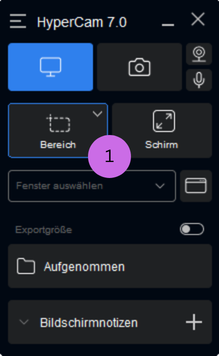
Das Hauptfenster erscheint. Bevor Sie eine Aufnahme beginnen, müssen Sie eines der drei verschiedenen Aufnahmemöglichkeiten auswählen. Sie werden die verschiedenen Methoden noch kennenlernen, aber jetzt klicken Sie bitte auf die Schaltfläche "Bereich", im Bild mit einer "1" markiert.
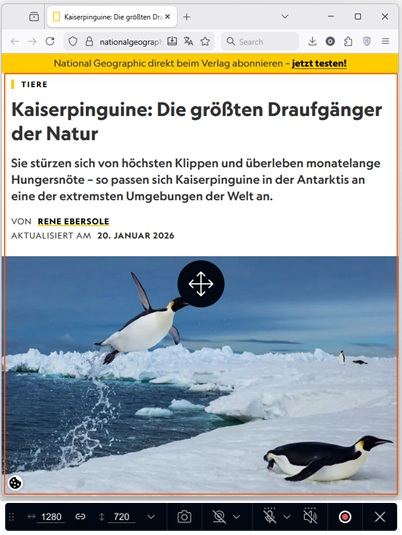
Schritt 2. Legen Sie den Bereich fest, den Sie aufnehmen möchten . Klicken Sie in die linke obere Ecke des Bereichs, ziehen Sie die Maus in die rechte untere Ecke und klicken Sie erneut. Sie sehen jetzt eine rote Begrenzung um den ausgewählten Bereich.
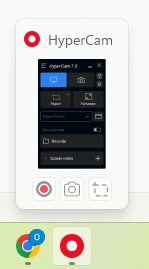
Schritt 3. Klicken Sie auf den roten Knopf, um die Aufnahme zu beginnen. Sie können für Start und Pause auch das Tastenkürzel F2 verwenden. Das HyperCam-Fenster wird vorübergehend verschwinden und als Toolbar in der Taskleiste auftauchen, um die Aufnahme zuzulassen. Schließlich wollen Sie das HyperCam-Fenster ja nicht in Ihrem Video haben.
Schritt 4. Bewegen Sie jetzt Ihren Cursor innerhalb des Aufnahmebereichs, öffnen Sie ein Fenster oder tun irgendetwas anderes, das Sie aufnehmen wollen. Um die Aufnahmen zu unterbrechen, drücken Sie erneut F2.
Schritt 5. Nun, da Ihre Aufnahme gerade angehalten ist, gehen Sie mit der Maus runter zu der HyperCam-Toolbar und klicken auf die Stop-Schaltfläche. Sie können stattdessen auch die Taste F3 verwenden. Sie ist die Standardtaste für das Beenden der Aufnahme.
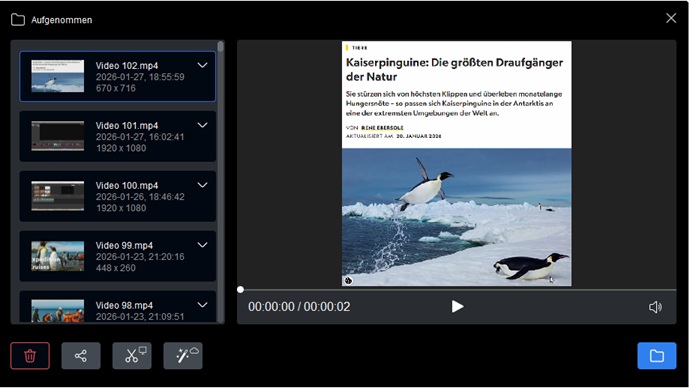
Glückwunsch. Sie haben soeben Ihr erstes Video erstellt. Sie können das Video im Bereich "Zuletzt aufgenommen" sehen und dort erneut abspielen, die Liste der Videos durchsuchen oder im HyperCam Media Editor bearbeiten.
Wie Sie einen Vollbildschirm aufnehmen
HyperCam unterstützt mehrere Aufnahmemodi: Ganzer Bildschirm, Bereich aufnehmen und Fenster aufnehmen.
Ein ganzer Bildschirm ist dann praktisch, wenn Sie zeigen wollen, was auf dem ganzen Bildschirm passiert, z.B. dem Zusammenspiel von mehreren Programmen.
Um einen ganzen Bildschirm aufzunehmen, gehen Sie wie folgt vor:
Schritt 1. Starten Sie HyperСam, wenn es noch nicht läuft. Sobald Sie den Hauptbildschirm sehen, klicken Sie auf die „Ganzer Bildschirm“-Schaltfläche um den Modus zu aktivieren. In diesem Modus wird der gesamte Bildschirm aufgenommen.
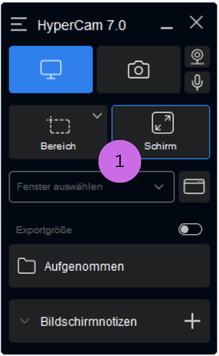
Schritt 2. Klicken Sie auf den roten Aufnahmeknopf oder drücken Sie F2, um die Aufnahme zu starten.
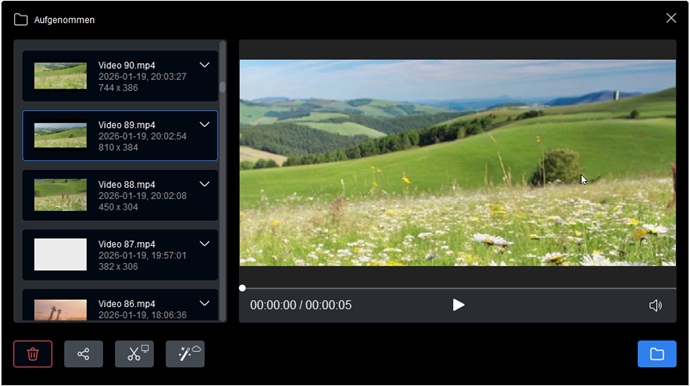
Schritt 3. Wenn Sie alles aufgenommen haben, drücken Sie F2, um die Aufnahme anzuhalten oder F3, um die Aufnahme zu beenden und das Video als MP4-Datei auf Ihrer Festplatte zu speichern. Sie finden alle aufgenommenen Videos im Bereich „Aufgenommen“.
Wie Sie ein bestimmtes Fenster aufnehmen
HyperCam ermöglicht Ihnen, den Aufnahmebereich auf ein bestimmtes Fenster zu beschränken – eine Seite im Webbrowser, eine Textverarbeitung, eine Schaltfläche oder eine Dropdown-Liste in einem beliebigen Programm – alle werden als Fenster behandelt.
Schritt 1. Starten Sie HyperСam, wenn es noch nicht läuft. Im Hauptbildschirm wählen Sie die „Fenster“-Schaltfläche um den Modus zu aktivieren.
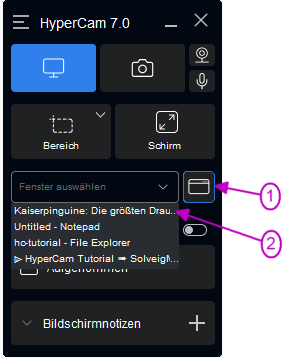
Schritt 2. Sie haben jetzt zwei Möglichkeiten, um ein Fenster auszuwählen: Sie können die „Fenster auswählen“-Schaltfläche verwenden und dann ein Fenster direkt anklicken oder ein Fenster aus der Dropdown-Liste auswählen. In beiden Fällen wird das gewählte Fenster von einer orangenfarben Umrandung umgeben.
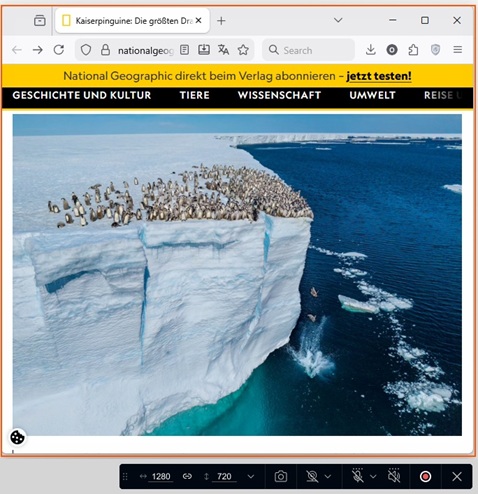
Schritt 3. Drücken Sie F2, um die Aufnahmen zu starten. Sobald Sie alles aufgenommen haben, drücken Sie F3, um die Aufnahme zu beenden und die Datei im MP4-Format zu speichern.
Ihre Aufnahme wird im Fenster „Aufgenommen“ angezeigt.
Wie Sie einen beliebigen Bereich aufnehmen
Mit HyperCam 3 können Sie genauso leicht einen beliebigen Ausschnitt des Bildschirms aufnehmen. Das kann Teil eines Anwendungsfensters sein oder einfach ein beliebiger Teil des Bildschirms.
So gehen Sie vor, um einen Bereich des Bildschirms aufzunehmen.
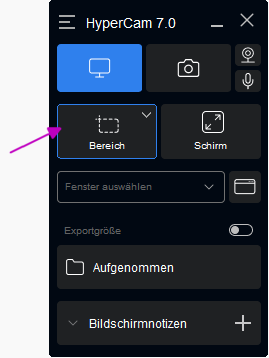
Schritt 1. Starten Sie HyperCam, wenn es noch nicht läuft. Im Hauptbildschirm wählen Sie die „Bereich“-Schaltfläche.
Schritt 2. Legen Sie den Bereich fest, indem Sie mit Fadenkreuz den Beginn des Bereichs ansteuern und mit einem Mausklick festlegen. Ziehen Sie die Maus in die gegenüberliegende, untere Ecke und klicken Sie erneut und der gewählte Bereich ist von einer orange Umrandung umgeben.
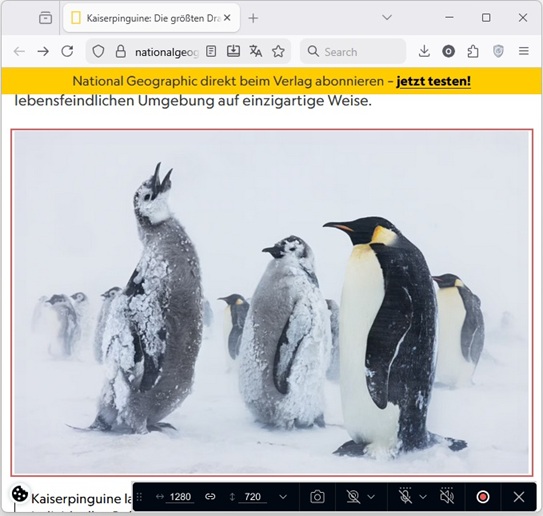
Schritt 3. Sie können jetzt noch Feineinstellungen vornehmen, indem Sie die Umrandung mit der Maus verändern oder im HyperCam-Fenster die genauen Werte in den Eingabefeldern für die X- und Y-Koordinaten eingeben.

Schritt 4. Drücken Sie F2, um die Aufnahmen zu starten. Drücken Sie F3, um die Aufnahme zu beenden und die Datei im MP4-Format abzuspeichern.
Arbeiten mit den zuletzt aufgenommenen Dateien
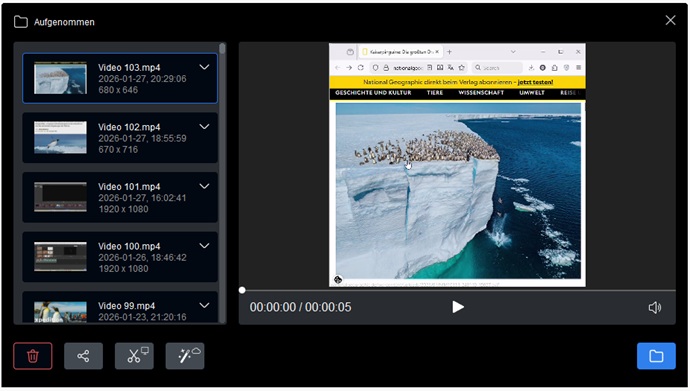
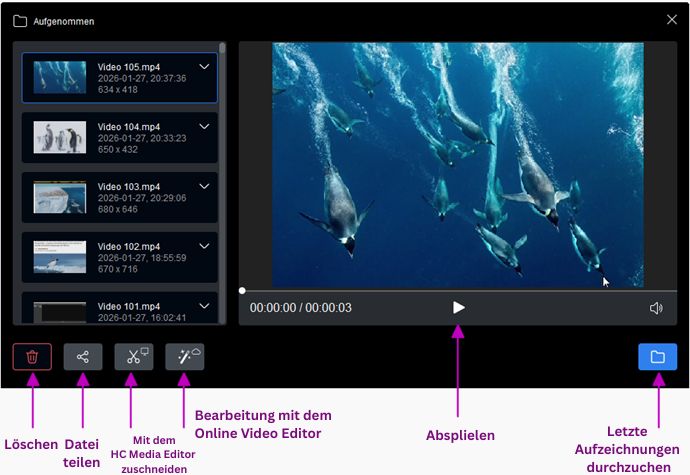
In HyperCam werden alle aufgenommen Videos im Bereich „Aufgenommen“ aufgelistet.
In diesem Bereich können Sie die Dateien abspielen, teile es mit allen, mit dem HyperCam Media Editor oder Online Video Editor bearbeiten, den Speicherordner der Dateien durchsuchen oder überflüssige Dateien löschen. Wählen Sie eine oder mehrere Videodateien aus und klicken Sie auf die Schaltfläche für die gewünschte Aktion.
Wie Sie Bildschirmnotizen zu Ihren Videos hinzufügen
Ein Video vom Bildschirm ist eine aussagekräftige Sache, aber oft muss man Notizen hinzufügen, weil man den Fokus auf bestimmte Details lenken möchte, Unklarheiten beseitigen oder bestimmte Aktionen oder Vorgänge kommentieren. Vielleicht wollen Sie auch Untertitel zu Ihrem Video hinzufügen, damit ein Zielpublikum, das die Sprache nicht spricht, Ihrem Audiokommentar folgen kann.
Das ist in HyperCam alles möglich. Sehen Sie hier, wie Sie Bildschirmnotizen zu Ihrer Aufnahme hinzufügen.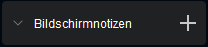
Schritt 1. Bevor Sie Ihre Aufnahme starten, sollte Sie bereits einige Bildschirmnotizen erstellen. Wechseln Sie in den Bereich „Bildschirmnotizen“. Dort befindet sich die Liste der verfügbaren Bildschirmnotizen. Da sie jetzt noch leer ist, klicken Sie auf die Schaltfläche  , um eine neuen Bildschirmnotiz zu erstellen.
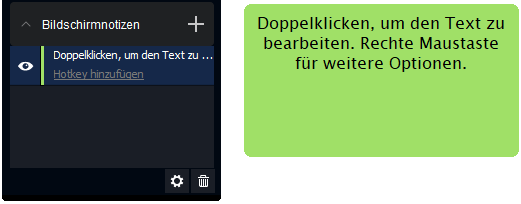
Schritt 2. Beachten Sie, dass eine Notiz auf dem Bildschirm und in der Liste der Bildschirmnotizen erschienen ist. Klicken Sie auf die Notiz, um den Text zu bearbeiten und tippen Sie etwas ein, z.B. „das ist meine erste Notiz“ o.ä. Sie können die Notiz auch über das Popup-Menü mit der rechten Maustaste anpassen.
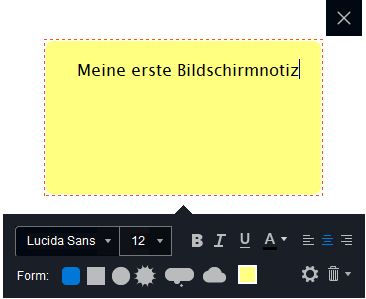
Schritt 3. Legen Sie Größe und Position mit der Maus fest.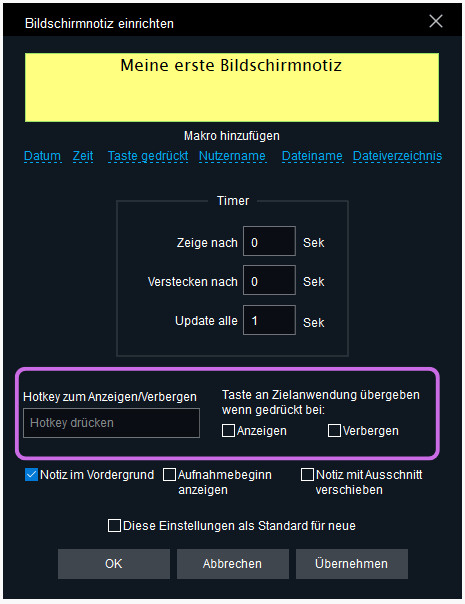
Schritt 4. Jetzt müssen Sie festlegen, wie die Notiz erscheinen soll. Es gibt zwei Möglichkeiten: Sie können die Notiz manuell mit einem Tastenkürzel aktivieren, oder sie erscheint automatisch durch einen Timer. Beide Methoden erfordern weitere Konfigurationen. Wählen Sie die Notiz in der Liste aus und klicken Sie auf die Bearbeiten-Schaltfläche. Das „Bildschirmnotiz einrichten“-Fenster erscheint. Für unsere erste Notiz wollen wir ein Tastenkürzel festlegen.
Schritt 5. Sehen Sie sich den hervorgehobenen Bereich in der Abbildung (oben) an. Hier können Sie ein Tastenkürzel festlegen, das die Notiz auf dem Bildschirm erscheinen lässt. Dieses Mal soll es Strg + F sein. Klicken Sie in den Eingabebereich und drücken Sie Strg und dann F auf Ihrer Tastatur.
Schritt 6. Wir wollen, dass unsere Notiz sich sowohl zeigt als auch wieder verschwindet, wenn wir das Tastenkürzel verwenden. Aktivieren Sie also beide Optionen.

Schritt 7. Speichern Sie die Einstellungen durch Anklicken von  . Glückwunsch! Sie haben Ihre erste Bildschirmnotiz erstellt. Jetzt können Sie sie jederzeit mit Strg + F hervorrufen, während Sie ihr Video aufnehmen.
Wie Sie einen Codec für die Aufnahme konfigurieren
Mit HyperCam können Sie die Ausgabedatei Ihrer Aufnahme in jedes verfügbare Format speichern, einschließlich MP4, AVI, WMV, DivX, XviD, Intel Video und viele andere. Alles, was Sie benötigen, ist der passende Codec in Ihrem System und die entsprechende Konfiguration in HyperCam.
Und so geht’s.
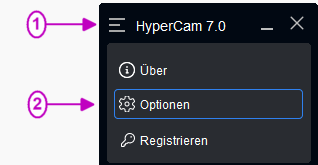
Schritt 1. Starten Sie HyperCam oder wechseln Sie zu dessen Fenster, falls es bereits läuft. Klicken Sie im Hamburger-Menü auf „Optionen“.
Das Optionsfenster sollte sich automatisch öffnen.
Schritt 2. Im Video-Reiter (standardmäßig ausgewählt) finden Sie eine Dropdown-Liste mit allen Videocodecs, die auf Ihrem Computer installiert sind. Wählen Sie den gewünschten aus der Liste.
Standardmäßig stehen folgende Videooptionen zur Verfügung:
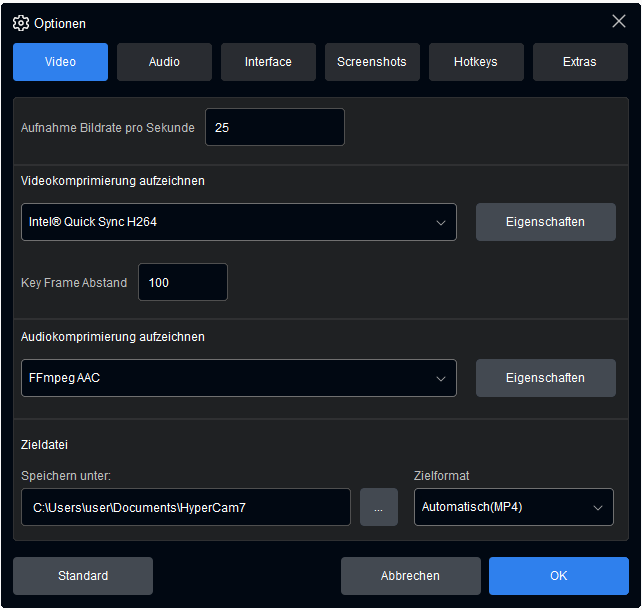
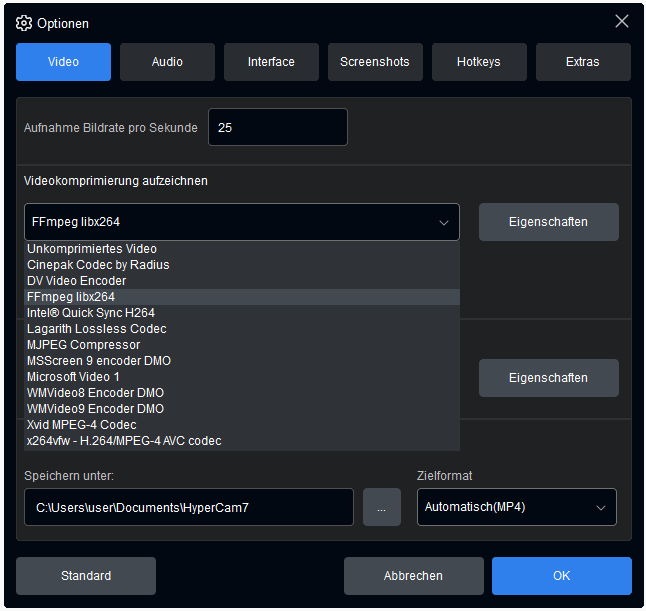
Schritt 3. Klicken Sie auf die „Eigenschaften“-Schaltfläche, um die Einstellungen für den Codec anzupassen, sofern notwendig (eventuell müssen Sie sich mit der Dokumentation für den entsprechenden Codec befassen).
Hinweis: Dieser Reiter lässt Sie auch die Bildrate Ihres Videos festlegen oder den Ausgabeordner, in dem Ihre Mediadateien gespeichert werden.
Schritt 4. Klicken Sie auf  , um die Einstellungen zu speichern und zurückzukehren zum Aufnahmefenster.
Wie Sie eine Audioaufnahme erstellen
Eine passende Hintergrund-Tonspur kann so wichtig sein, wie das Video selbst. So ist es unverzichtbar, wenn Sie einen gesprochenen Kommentar zu Ihren Handlungen auf dem Bildschirm benötigen, während Sie ein Video aufnehmen. Oder Sie wollen ein Spiel oder einen Film aufnehmen – beide erfordern eine Tonspur zusammen mit dem Videostream.
Mit HyperCam können Sie auch Audio aufnehmen.
Standardmäßig wird der Ton zusammen mit Ihrem Video aufgezeichnet, sowohl über die Systemlautsprecher als auch über das Mikrofon.
Die Audioeinstellungen sehen folgendermaßen aus: Sie können das gewünschte Mikrofon aus den in Ihrem System verfügbaren Optionen, den Audiokompressor und das Format auswählen.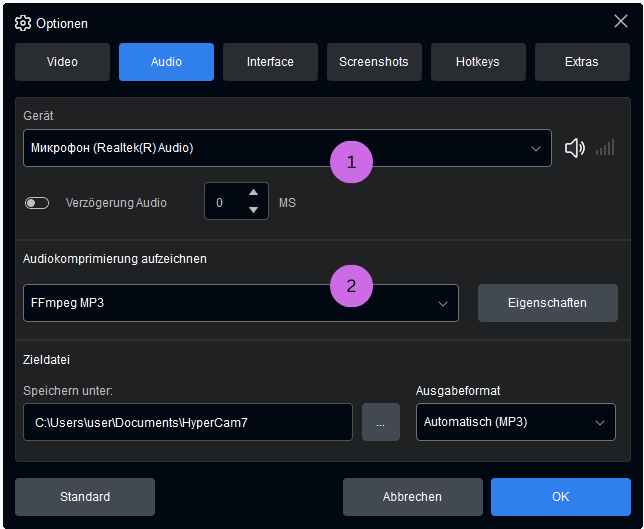
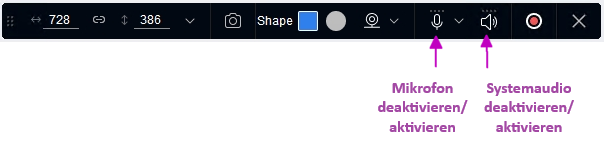
Wenn Sie eine Option (Mikrofon oder Systemaudio) deaktivieren möchten, können Sie dies hier tun, nachdem Sie den Aufnahmebereich ausgewählt haben.
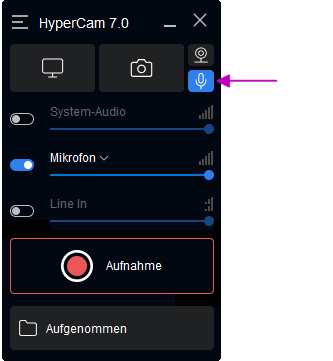
Wenn Sie nur Audio aufnehmen möchten, klicken Sie auf dieses Symbol im Hauptfenster.
Hier können Sie auswählen, ob Sie sowohl mit Systemaudio als auch mit dem Mikrofon aufnehmen möchten oder ob Sie einzelne Geräte deaktivieren möchten.
Webcam-Aufnahme
Ab Version 7 können Sie Ihr Webcam-Bild aufzeichnen.
Um die Webcam-Aufnahme zu aktivieren, klicken Sie auf diese Schaltfläche:
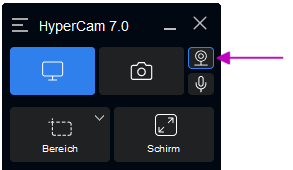
Das Fenster Ihrer Kamera wird angezeigt. Hier können Sie die Aufnahme starten/stoppen oder Ihre Kameraeinstellungen konfigurieren.
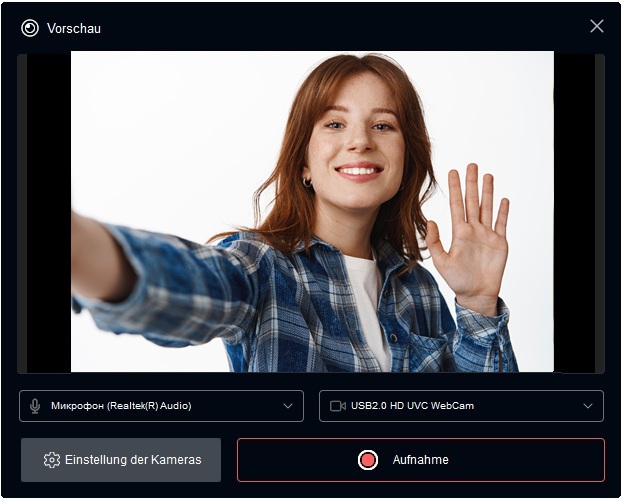
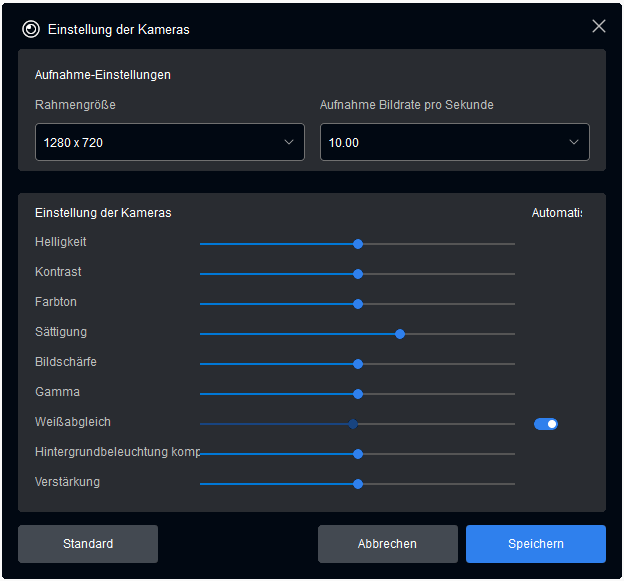
Wenn Sie sowohl Ihren Desktop als auch die Webcam aufzeichnen möchten, müssen Sie die Webcam-Aufnahme aktivieren, bevor die eigentliche Aufnahme startet. Wählen Sie dazu den gewünschten Bereich (1) aus.
Im selben Bereich (2) können Sie auch die Form des Webcam-Bildes auswählen.

Wie Sie den Bereich während einer Aufnahme schwenken
Die Schwenkarretierung in HyperCam ermöglicht es Ihnen, den Aufnahmebereich auf dem Bildschirm während der Aufnahme zu verschieben, so dass sie dem Mauszeiger folgt. Diese Funktion kann außerordentlich praktisch sein. Stellen Sie sich vor: Sie wollen eine Anwendung aufnehmen, wollen aber auch zeigen, wie Sie vom Startmenü aus gestartet wird. Normalerweise müssten Sie den Bereich sehr vergrößern oder den gesamten Bildschirm aufnehmen. Sofern Sie aber die Schwenkarretierung einschalten, können Sie es viel einfacher bewerkstelligen und reduzieren dabei noch die Größe der Ausgabedatei.
Schritt 1. In HyperCam klicken Sie im Hamburger-Menü, dann auf die „Optionen“-Menü und wechseln Sie zum Reiter „Hotkeys“.
Es gibt drei Möglichkeiten, die Schwenkarretierung einzuschalten (1).
- Die erste Möglichkeit ist die Verwendung des Standard-Tastenkürzels Umsch + Strg + F3.
- Die zweite ist ein Umschalter (Umsch + Strg in unserem Fall). Solange die Tasten gedrückt sind, schwenkt der Bereich und folgt dem Mauszeiger.
- Drittens können Sie den Modus mit der entsprechenden Option dauerhaft einschalten.
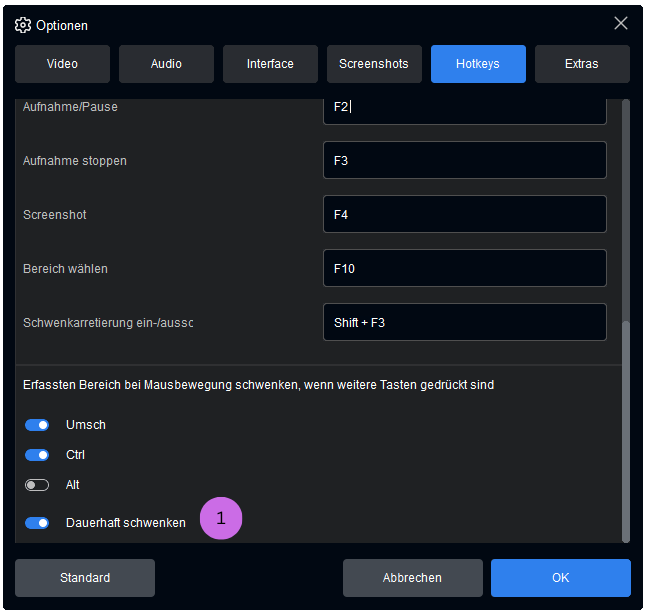
Schritt 2. Bleiben wir erstmal bei Umsch + Strg. Aktivieren Sie die entsprechenden Optionskästchen und speichern Sie die Einstellung mit der „OK“-Schaltfläche.
Schritt 3. Nun können Sie Sie eine Videoaufnahme starten.
Hinweis: Die Schwenkarretierung funktioniert natürlich nur im Bereichs- oder Fenstermodus.
Schritt 4. Sobald die Aufnahme läuft, drücken Sie Umsch + Strg gleichzeitig. Während die Tasten gedrückt sind, bewegen Sie die Maus. Sie sollten jetzt sehen, dass der Bereich dem Mauszeiger folgt.
Schritt 5. Lassen Sie Umsch + Strg los, wenn der Bereich die gewünschte Position erreicht hat. Drücken Sie F3, wenn Sie die Aufnahme beenden wollen.
Wie Sie Bildschirmnotizen zeitgesteuert anzeigen
Bitte sehen Sie sich den Abschnitt Wie Sie Bildschirmnotizen zu Ihren Videos hinzufügen an, um sich über die Grundlagen von Bildschirmnotizen zu informieren. Diese Teil zeigt Ihnen, wie Sie mit den Spezialfunktionen der Bildschirmnotizen umgehen.
Schritt 1. Öffnen Sie den Abschnitt „Bildschirmnotizen“ im Hauptfenster.
Schritt 2. Wir wollen drei verschiedene Notizen für diese Anleitung erstellen. Klicken Sie auf , um die erste zu erstellen, wählen Sie es dann in der Liste aus, klicken Sie mit der rechten Maustaste und wählen Sie „Einstellungen“. Das Fenster mit den Einstellungen öffnet sich.
Schritt 3. Tippen Sie „Ich bin die untere Notiz“ in das Textfeld (1). Das ist der Text der ersten Notiz. Dann aktivieren Sie die Optionen (2) und (3). Das wird die Bildschirmnotiz am unteren Rand des Aufnahmebereichs verankern, wo es dem Aufnahmebereich folgt. Hinweis: Sie brauchen diese Option, wenn Sie die Schwenkarretierung benutzen wollen.
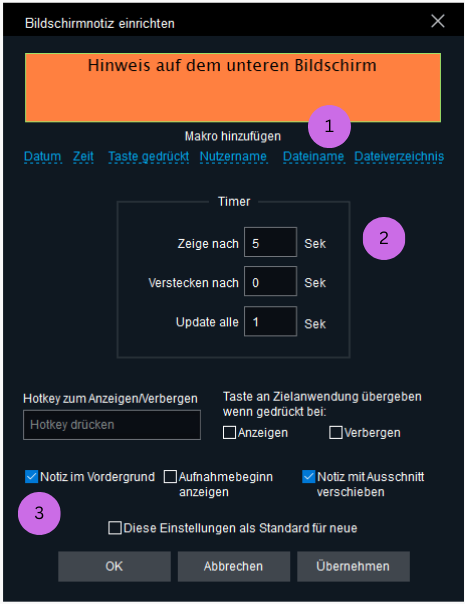
Schritt 4. Jetzt legen Sie die Zeit für diese Notiz fest. Wir wollen, dass sie in der fünften Sekunde des Videos erscheint. Hinweis: Sie können auch Bruchteile eingeben.
Schritt 5. Die „Update alle (…) Sek.“-Option legt fest, wie oft eine Notiz ihren Inhalt aktualisieren soll. In unserem Fall wird sie nicht vewendet, da der Inhalt der Notiz sich während der Aufnahme nicht ändert. Wir werden sie aber später verwenden.
Schritt 6. Richten Sie – falls Sie wollen - Größe und Hintergrundfarbe der Notiz ein und speichern Sie diese mit der Notiz.
Schritt 7. Klicken Sie wieder auf und erstellen Sie die zweite Notiz. Klicken Sie dann mit der rechten Maustaste, dann auf Einstellungen und stellen Sie die Parameter der Notiz wie im Bild gezeigt ein.
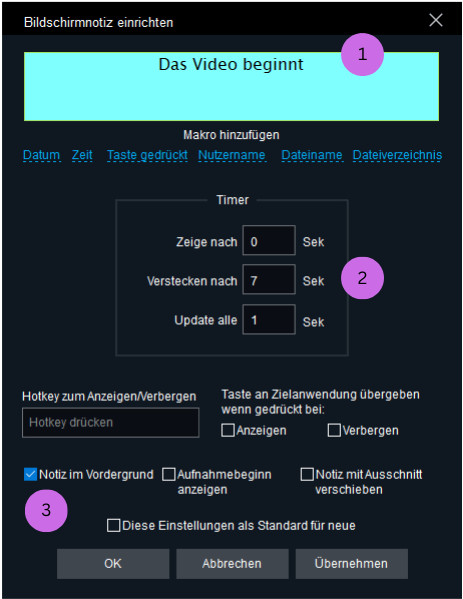
Schritt 8. Tragen Sie den Text in das Textfeld (1) ein, aktivieren Sie (2) und geben Sie "7" in (3) ein. Mit diesen Einstellungen erscheint die Notiz direkt nach dem Aufnahmebeginn und verschwindet automatisch nach sieben Sekunden.
Schritt 9. Richten Sie auch hier das Erscheinungsbild ein und speichern Sie mit der "OK"-Schaltfläche.
Schritt 10. Jetzt noch die dritte Notiz. Diese nutzt einen Makrozeile im Text. Makrozeilen sind spezieller Text, der durch einen bestimmten Wert in Echtzeit ersetzt wird, während die Videoaufnahme gerade läuft.
Geben Sie den Text in das Textfeld ein und wählen Sie über das Makro-Dropdown-Menü (1) das Zeit-Makro aus.
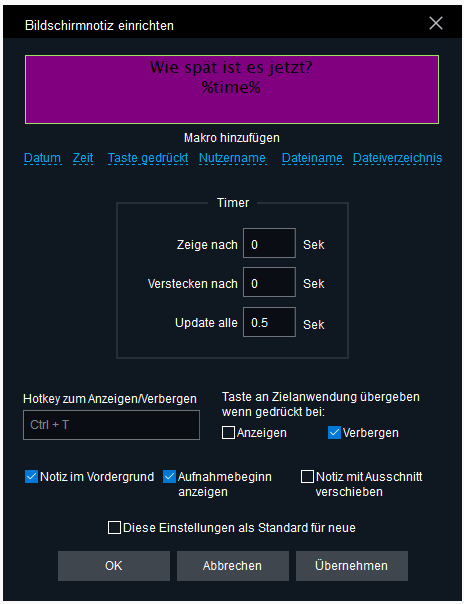
Schritt 11. Jetzt tippen Sie noch 0,5 in das „Update alle (…) Sek.“-Feld ein. Damit aktualisiert sich die Notiz zweimal in der Sekunde.
Schritt 12. Jetzt legen wir noch ein Tastenkürzel fest, um die Notiz wieder abzuschalten. Legen Sie Strg + T fest und aktivieren Sie die Option "Verstecken nach (…) Sek.“.
Schritt 13. Klicken Sie der "OK"-Schaltfläche, um die Eingaben zu speichern und starten Sie die Aufnahme.
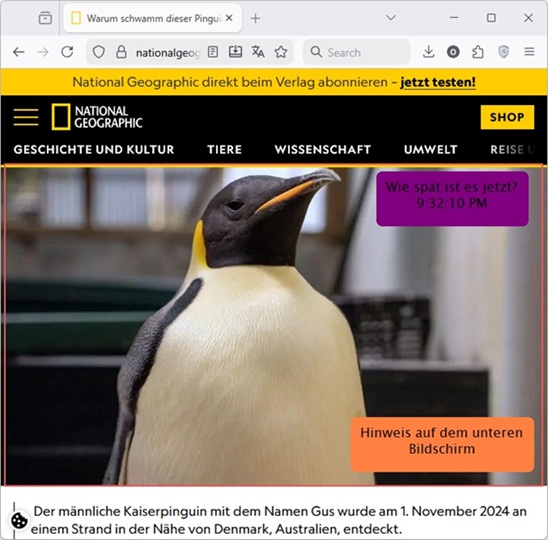
Schritt 14. Wie Sie sehen können, sind alle Notizen da, wo sie sein sollen und funktionieren, wie geplant. Gute Arbeit!
Wie Sie Ihr Video bearbeiten
Nachdem Sie ihr Aufnahmen erstellt haben, wollen Sie sie eventuell nicht benötigte Teile herausschneiden, zwei Videos zu einem zusammenfügen oder Ihr Video in mehrere Einzeldateien aufteilen. Dieser kurze Abschnitt soll Ihnen den HyperCam Media Editor zeigen.
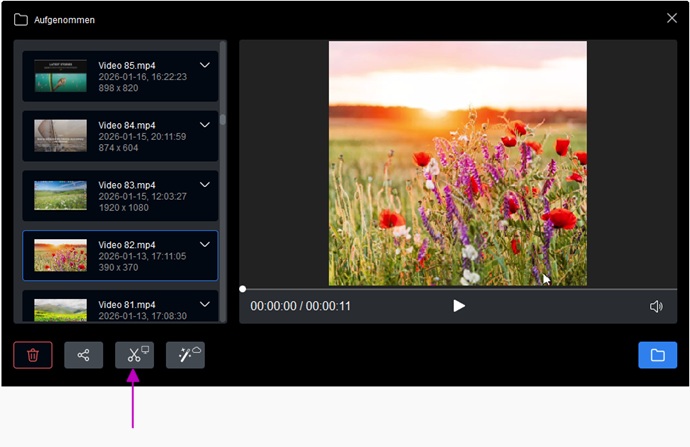
Schritt 1. Zuerst müssen Sie eine Videoaufnahme erstellen mit HyperCam. Gehen wir davon aus, dass Sie das schon getan haben. Jetzt wählen Sie die Datei aus dem Bereich „Aufgenommen“ und klicken Sie auf die „Mit dem installierten HC Media Editor zu schneiden“-Schaltfläche. Der HyperCam Media Editor erscheint mit der ausgewählten Datei.
Schritt 2. Für unser Beispiel wollen wir aus der Datei die ersten und letzten fünf Sekunden herausschneiden. Um die gewünschten Fragmente festzulegen, verwenden Sie Markierungen. Markierungen sind die kleinen Dreiecke in der Zeitleiste.
Schritt 3. Bewegen Sie den Schieberegler an das Ende des ersten Fragments und klicken Sie auf die Schaltfläche „Markierung hinzufügen“.
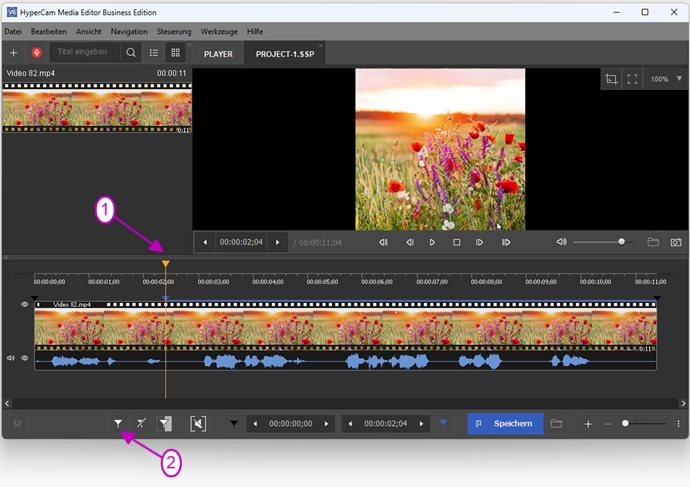
Schritt 4. Bewegen Sie den Schieberegler an den Anfang des letzten Fragments und klicken Sie erneut auf die Schaltfläche "Markierung hinzufügen".
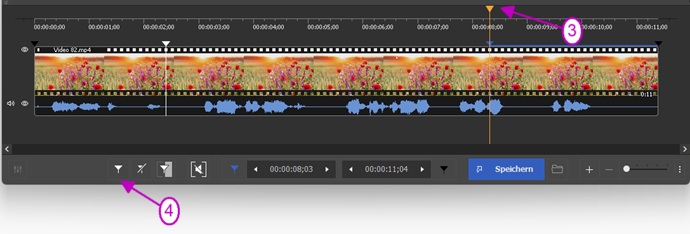
Schritt 5. Bewegen Sie den Mauszeiger in den Bereich zwischen den Markierungen des ersten Fragments und klicken Sie auf die Schere, die unter dem Fragment erscheint.
Das Fragment wird als ausgeschnitten markiert.
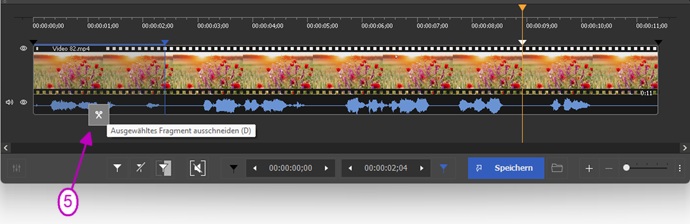
Schritt 6. Markieren Sie auf die gleiche Weise die zweite Seite am Ende der aufgezeichneten Datei und klicken Sie auf die Schaltfläche „Speichern“, um mit der Bearbeitung zu beginnen.
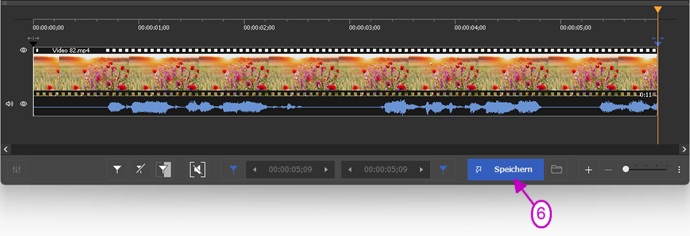
Schritt 7. Geben Sie einen Dateinamen ein und fahren Sie mit dem Speichern fort. Glückwunsch! Sie haben Ihr erstes Video bearbeitet.
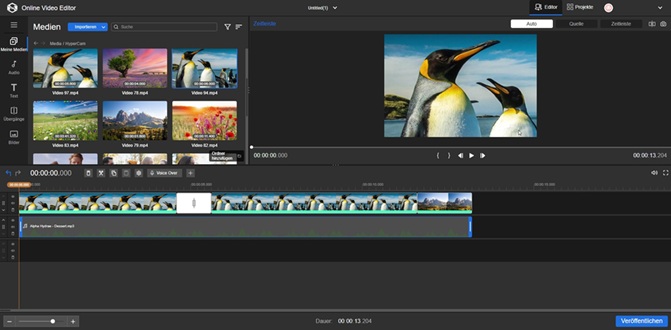
Seit Version 7 von HyperCam können Sie Ihre Aufnahmen auch online mit dem Online-Video-Editor bearbeiten. Um den Online-Video-Editor zu öffnen, müssen Sie das Aufnahmefenster öffnen und auf die entsprechende Schaltfläche klicken ( ).
).
Der Editor sieht so aus. Hier können Sie Ihrer Aufnahme Musik, Bilder, Text und Übergänge hinzufügen sowie Dateien schneiden, teilen und zusammenfügen.
Dateifreigabe
Seit HyperCam 7 können Sie die aufgezeichnete Datei mit beliebigen Personen teilen: Familie, Freunden, Kollegen oder Kunden.
Gehen Sie wie folgt vor, um die Datei zu teilen:
1) Nehmen Sie Ihre Video- oder Audiodatei wie hier beschrieben auf.
2) Wenn die Aufnahme abgeschlossen ist, öffnet sich das Fenster „Aufgenommen“.
3) Klicken Sie auf die Schaltfläche „Datei teilen“. ( ), um mit dem Hochladen Ihrer Datei auf den Server zu beginnen.
Alternativ können Sie mit der rechten Maustaste auf eine beliebige Datei in der Dateiliste auf der linken Seite klicken und das Menü „Datei teilen“ auswählen.
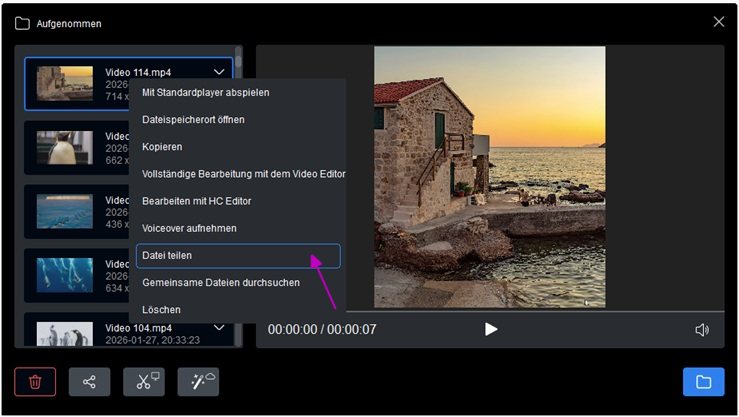
Warten Sie einen Moment. Anschließend wird Ihnen das folgende Fenster angezeigt.
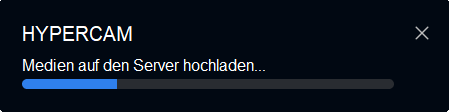
Sobald der Upload abgeschlossen ist, erhalten Sie eine entsprechende Benachrichtigung.
Der Link zur Datei befindet sich bereits in Ihrer Zwischenablage. Drücken Sie Strg+V, um den Link an beliebiger Stelle einzufügen.
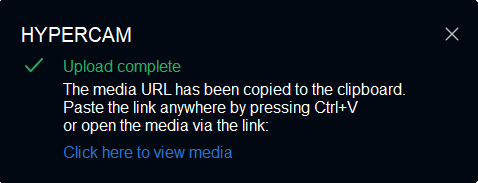
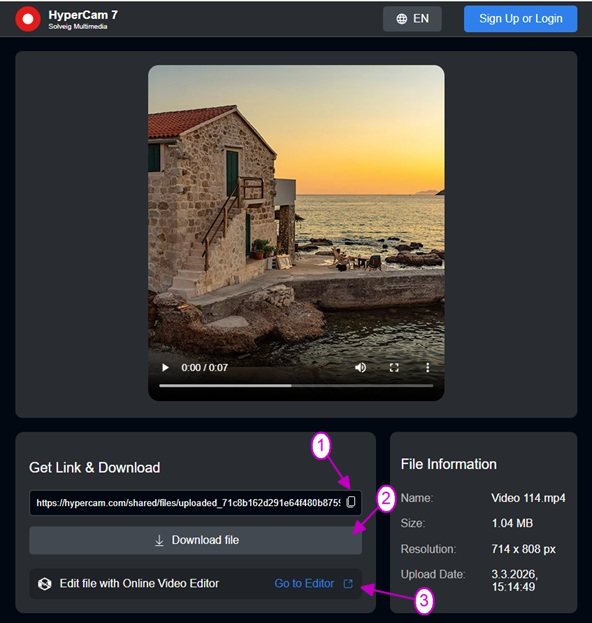
Sie können auch auf „Hier klicken, um Medien anzuzeigen“ klicken, um Ihre hochgeladene Datei im Browser zu öffnen.
Es öffnet sich ein Fenster. Hier können Sie Ihren Link kopieren (1), Ihre Datei herunterladen (2) und sie mit dem Online Video Editor bearbeiten (3).
Außerdem sehen Sie hier Informationen zu Ihrer Datei, wie Name, Größe, Auflösung und Upload-Datum.
Nach dem Hochladen der Datei auf den Server können Sie die Informationen zum Dateilink zum Teilen jederzeit wie folgt abrufen:
1) Öffnen Sie im Hauptfenster von HyperCam das Fenster „Aufgenommen“.
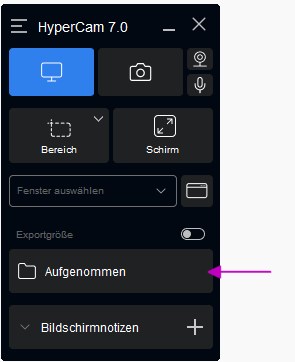
2) Im Fenster „Aufgenommen“ wählen Sie die Datei in der Liste der Aufzeichnungen aus, klicken Sie mit der rechten Maustaste darauf und wählen Sie das Menü „Gemeinsame Dateien durchsuchen“.
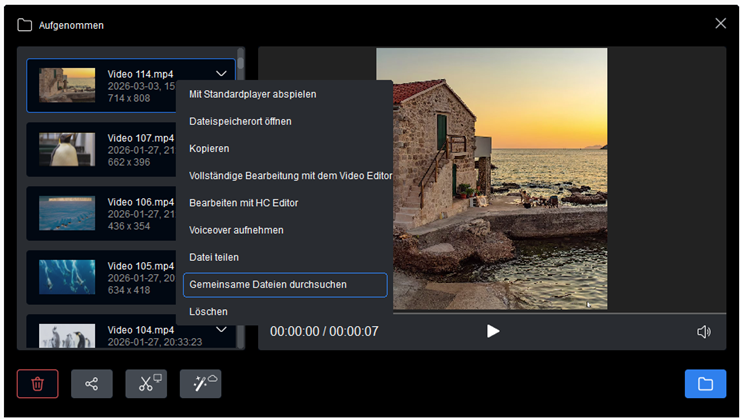
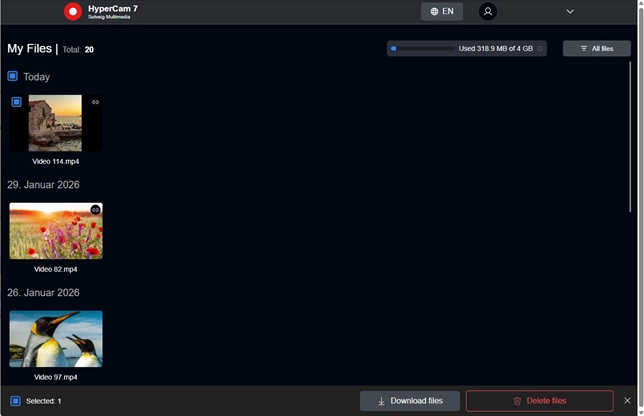
3) Ihr Browser mit der Liste aller hochgeladenen Dateien öffnet sich.
Sie können hier eine beliebige Datei auswählen. Anschließend erscheint eine Leiste mit den Optionen „Herunterladen“ und „Dateien löschen“.
Wie Sie HyperCam konfigurieren
Es folgt eine Erklärung der verschiedenen Konfigurationsmöglichkeiten.
Video
Dieser Reiter enthält die folgenden Optionen:
- Aufnahme Bildrate pro Sekunde. Diese Option legt fest, wieviele Bilder pro Sekunde in einem Video aufgenommen werden.Je höher der Wert, desto besser die Qualität des Ergebnisses. Allerdings führen zu hohe Werte zu Encodierungsproblemen, wenn das System nicht leistungsfähig genug ist.
Hinweis: Sie können für Aufnahme und Wiedergabe verschiedene Bildraten festlegen. Dadurch können Sie die Wiedergabegeschwindigkeit erhöhen oder verlangsamen. Allerdings kann dann kein Ton aufgenommen werden. Um die Abspielgeschwindigkeit zu erhöhen, setzen Sie die Bildrate für die Wiedergabe auf einen höheren Wert als die der Aufnahme. Zum Verlangsamen kehren Sie die Werte um.
- Videokomprimierung aufzeichnen – die Liste lässt Sie einen Codec für Ihre Videoaufnahme auswählen und konfigurieren, sofern notwendig. Ein Codec (COder – DECoder) ist eine Software, die die Komprimierung, Kodierung und Wiedergabe eines Videos durchführt.
- Key Frame Abstand – Diese Option legt fest, wie oft volle Bilder in die Ausgabedatei geschrieben werden. Die Bilder dazwischen beinhalten nur die Veränderungen zwischen dem aktuellen und vorherigen K Frame. Höhere Werte können Ihnen zu leicht verbesserten Bildraten verhelfen, es kann aber auch die Nachbearbeitung in einem Videoeditor erschweren. Außerdem vergrößert es die Ausgabedatei.
- Audiokomprimierung aufzeichnen.
- Zieldatei – Hier legen Sie fest, wo Ihre Ausgabedateien gespeichert werden.
- Ausgabeformat. Hier können Sie das gewünschte Ausgabeformat auswählen: MP4 (Standard), AVI, WMV oder ASF.
Audio
In diesem Reiter können Sie die Audioeinstellungen festlegen.
- Gerät – Wählen Sie ein Audiogerät für die Tonaufnahme. Normalerweise ist das Ihre Soundkarte, extern oder intern oder Mikrofon.
- Audiokomprimierung aufzeichnen – Hier legen Sie die Audiokomprimierung fest, vergleichbar mit der Videokomprimierung. Standardmäßig wird Audio unkomprimiert aufgenommen.
- Zieldatei – Hier legen Sie fest, wo Ihre Ausgabedateien gespeichert werden.
- Ausgabeformat. Hier können Sie das gewünschte Ausgabeformat auswählen: MP3 (Standard), WAV, WMA, M4A.
Extras
In diesem Reiter können Sie verschiedene Einstellungen vornehmen.
- Sicherer Aufnahmemodus für MP4 – Diese Option ermöglicht die Wiederherstellung von Aufnahmen nach einem unerwarteten Programmabbruch im MP4-Ausgabeformat.
- Verwende API zum Bildschirm duplizieren (Windows 8+). Diese Option verbessert die Geschwindigkeit der Bildschirmaufnahme über die Desktop-Duplizierungs-API (verfügbar ab Windows 8) und ermöglicht Aufnahmen mit höheren Bildraten (fps).
-
Layer-Fenster aufnehmen – Die Option erlaubt die Aufnahme von halbtransparenten Fenstern.
-
Mauszeiger erfassen – Schalten Sie diese Option ein, wenn der Mauszeiger in der Aufnahme erscheinen soll.
- Overlay erfassen – Diese Option ermöglicht die Aufnahme des Bildschirmbereichs von einigen Videoplayern und anderen Anwendungen.
- Logdatei schreiben – Ermöglicht das Aktivieren der Protokollierungsfunktion. Hier können Sie auch den Ausgabeordner für die Protokolldateien auswählen.
-
Explosionen zu Mausklick hinzufügen – Es ist leicht, einen Mausklick zu übersehen, wenn Sie ein Video ansehen. Es kann aber wichtig sein, wenn Sie eine Anleitung für ein Programm aufnehmen wollen. HyperCam 6 fügt zu jedem Mausklick eine kleine Explosion hinzu Aktivieren Sie die Option und legen Sie Größe und Farbe getrennt für die rechte und linke Maustaste fest, so wie es für Ihre Aufnahme am besten geeignet ist.
-
Mausklick für Lautstärke – Erklärt sich von selbst. Dazu muss „Ton aufnehmen“ eingeschaltet sein.
- Renderer für Videowiedergabe – Diese Option ermöglicht die Auswahl des Video-Renderers für die Videovorschau.
- Einstellungen – Diese Option ermöglicht das Exportieren und Importieren der HyperCam-Einstellungen.
Interface
- Während Aufnahme. Ermöglicht das Deaktivieren und Aktivieren des Countdown-Timers, der vor Beginn der Aufnahme verwendet wird.
- HyperCam-Sprache. Ermöglicht die Auswahl der Benutzeroberflächensprache.
Screenshots
- Zielformat. Hier können Sie das Format für Screenshots auswählen: JPEG, PNG oder BMP. Bei JPEG-Dateien können Sie außerdem die Qualität der Ausgabedateien festlegen.
Hotkeys
- Hotkeys fur Start / Stopp der Aufnahme. Ermöglicht das Festlegen von Hotkeys für die wichtigsten Funktionen.
- Erfassten Bereich bei Mausbewegung schwenken, wenn weitere Tasten gedrückt sind. Konfigurieren Sie die Art und Weise der Verwendung die Schwenkarretierung.
Wie Sie Bildschirmnotizen konfigurieren
Hier finden Sie die Optionen zur Konfiguration von Bildschirmnotizen.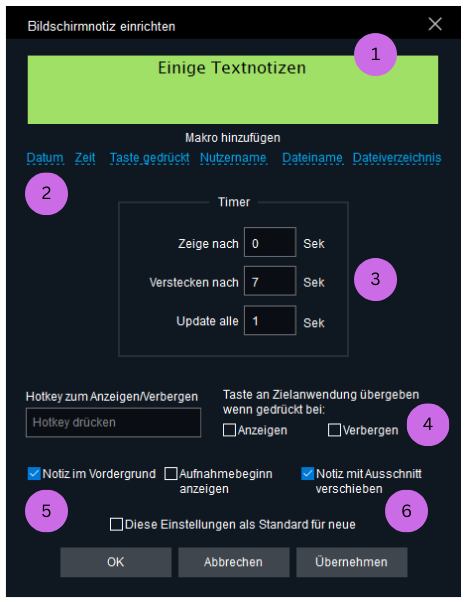
- Dies ist der Textbereich. Fügen Sie den Text einer Notiz hier ein.
- Diese Option fügt eine Makrozeile in den Text der Notiz ein. Derzeit werden folgende Makros unterstützt:
%time% fügt die aktuelle Zeit ein. Beachten Sie, dass Sie in der Option „Update alle (…) Sek.“ eine Zahl größer Null eingeben müssen, damit sich der Makro-Wert aktualisiert.
%date% fügt das aktuelle Datum ein.
%key% fügt den Tastenwert einer gedrückten Taste oder Tastenkombination in das Textfeld ein. Beispiel: Wenn Sie während der Aufnahme die Kombination Strg + W drücken, zeigt dieses Makro „Strg + W“ an. Das ist dann nützlich, wenn Sie während einer Aufnahme zeigen wollen, welche Tasten Sie verwenden.
%uname% fügt den Namen des aktuellen Benutzers ein.
%file% und %path% fügt Dateinamen und / oder Verzeichnis des Videos ein.
- Diese Eingabefelder ermöglichen die Erstellung von Notizen, die gemäß festgelegten Zeiten erscheinen oder verschwinden. Mehr dazu im Abschnitt „Wie Sie Bildschrimnotizen zeitgesteuert anzeigen“.
- Definieren Sie ein Tastenkürzel, das die Notiz abwechselnd anzeigt oder verbirgt. Sie können alle Tastenkombinationen verwenden einschließlich der Kombitasten Strg, Umsch oder Alt.
- Diese Einstellungen steuern das Verhalten einer Notiz.
- Klicken Sie dieses Kontrollkästchen an, wenn die gewählten Einstellungen Standard für alle weiteren Bidlschirmnotizen sein sollen.
- https://www.solveigmm.com/de/gewusst-wie/how-to-achieve-a-good-video-quality-using-hypercam/
- https://www.solveigmm.com/de/gewusst-wie/how-to-record-a-skype-session-with-hypercam/

Olga Krovyakova ist Technical Support Manager bei Solveig Multimedia.
Sie ist Autorin zahlreicher Text- und Video-Richtlinien für die Produkte Video Splitter, HyperCam, WMP Trimmer Plugin, AVI Trimmer+ und TriMP4.
Sie arbeitet jeden Tag mit diesen Programmen und weiß daher genau, wie sie funktionieren. Wenden Sie sich bei Fragen an Olga über support@solveigmm.com.
Sie hilft Ihnen gerne weiter!