 Ital
Ital  Eng
Eng  Rus
Rus  Deu
Deu  Esp
Esp  Port
Port  Jap
Jap  Chin
Chin Come realizzare una clip per YouTube, Facebook e altri social network

By Olga Krovyakova - March, 29 2019
Quando vorremmo condividere dei video divertenti e interessanti con i nostri amici tramite YouTube, Facebook e altri social network, a volte c'è la necessità di modificare il video prima di caricarlo. Nella maggior parte dei casi vorremmo avere solo alcuni frammenti o parte del contenuto video o audio della clip o del film.
Per modificare il file prima di condividerlo tramite YouTube o Facebook puoi utilizzare, ad esempio, SolveigMM Video Splitter, veloce e senza perdite, che modifica file di tutti i formati più diffusi, ad es. MP4, FLV, MOV, AVCHD, MPEG-2, MKV, MPEG-1, AVI, WMV, MP3, WMA e aiuta a creare tali clip in un paio di minuti.
Basta seguire questi semplici passaggi per cogliere l'occasione di emozionare i tuoi amici con la nuova clip.
Supponiamo di voler eliminare i frammenti in diverse parti del frammento e salvare due frammenti dal file nel singolo video clip.

1. Scarica e installa Video Splitter
2. Avviare il programma dalla sua icona oppure da Start -> Tutti i programmi -> Solveig Multimedia -> SolveigMM Video Splitter 5 Home Edition
3. Apri il file di input originale da cui desideri ottenere il frammento.
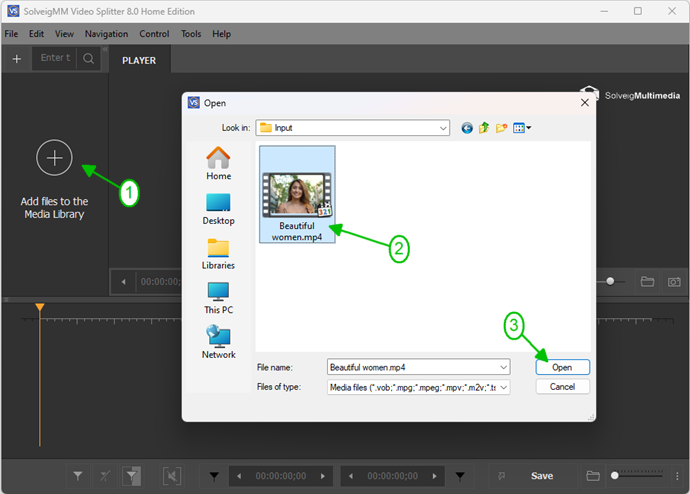
Picture 1
3. Move the file from the Media library to the timeline.
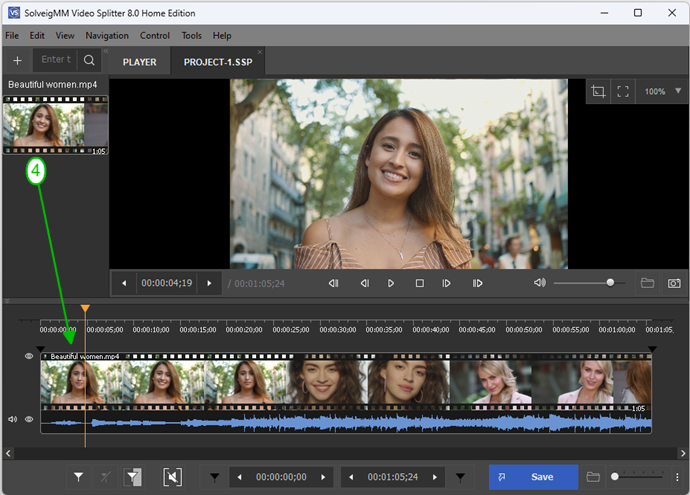
Picture 2
4. Seleziona le posizioni dell'ora di inizio e di fine utilizzando il cursore e i marcatori. Sposta il dispositivo di scorrimento fino all'inizio dei frammenti; selezionare il pulsante “Aggiungi marcatore” per posizionare il marcatore dell'inizio del frammento’sulla timeline.
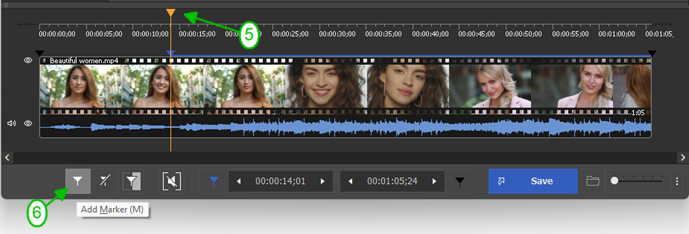
Picture 3
Nota: è possibile ingrandire la timeline selezionando la scala adatta alle proprie esigenze premendo il pulsante di zoom speciale o spostando il cursore sulle miniature e quindi ruotando la rotella del mouse.
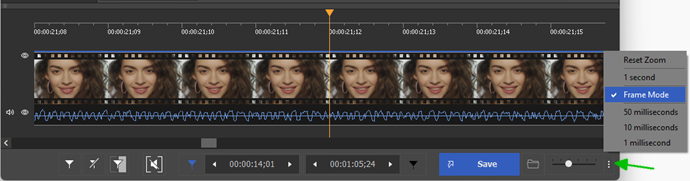
Picture 4
5. Quindi spostare il cursore sulla posizione finale dei frammenti e fare nuovamente clic sul pulsante “Aggiungi marcatore” o sul tasto di scelta rapida “M&rdquo.
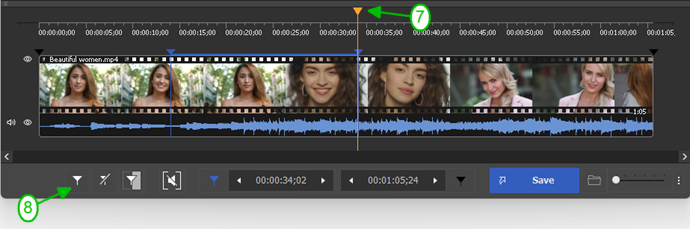
Picture 5
6. Spostare il cursore nell'area tra i marcatori per selezionare il frammento che verrà eliminato. Il suo colore cambierà in arancione.
Premere il pulsante “Ritaglia il frammento selezionato&rdquo.
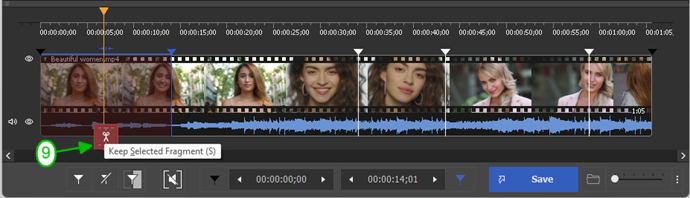
Picture 6
7. Quindi spostare allo stesso modo il cursore sul frammento successivo che verrà eliminato e fare nuovamente clic su questo pulsante o sul tasto di scelta rapida “D” . È anche possibile fare clic con il tasto destro del mouse sul frammento e nella finestra della casella combinata selezionare il menu appropriato “Ritaglia frammento selezionato&rdquo.
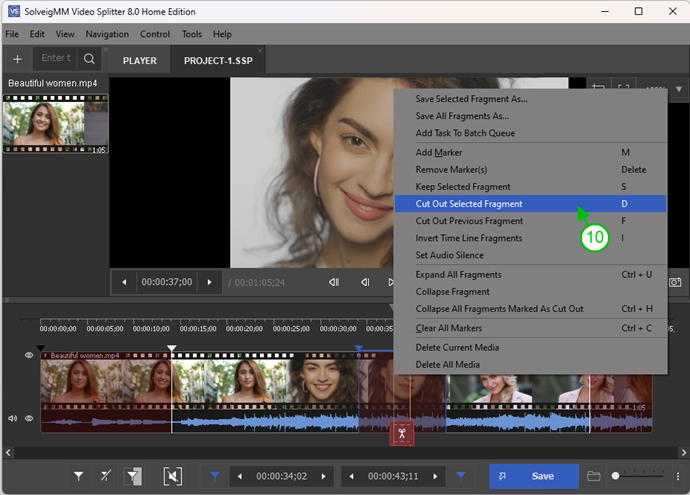
Picture 7
8. Finalmente otterrai la visualizzazione della sequenza temporale in cui sono selezionati solo due frammenti per il salvataggio.
Fare clic sul pulsante "Ritaglia.
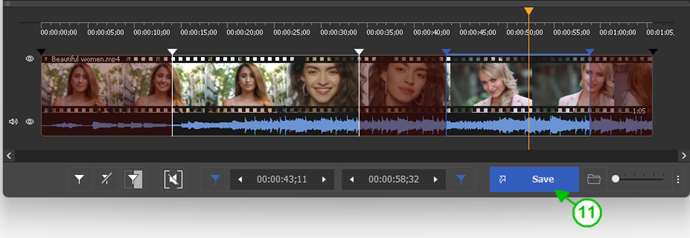
Picture 8
9. In the opened dialog window select the folder to save your output file, enter the name for your file and click the "Save" button.
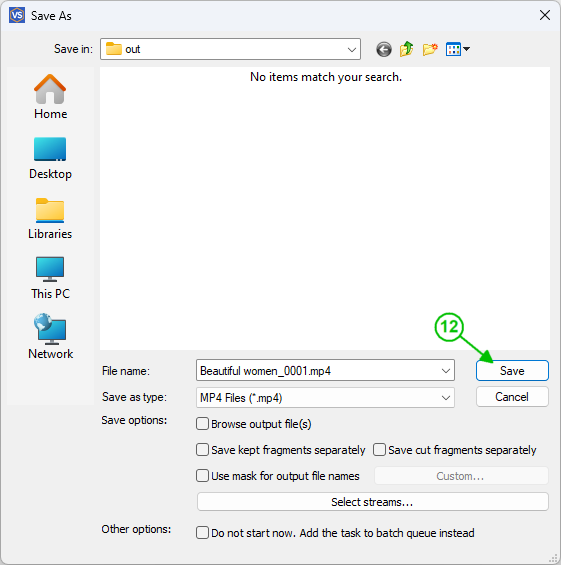
Picture 9
Verrà avviato l'avanzamento della modifica. Alla fine otterrai la clip pronta per il caricamento su YouTube, Facebook o un altro social network.
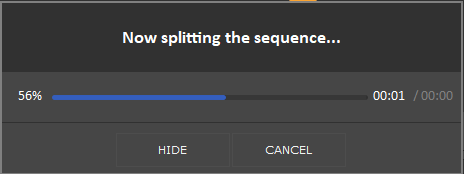
Picture 10
Good luck with your editing projects!
- https://www.solveigmm.com/en/howto/how-to-edit-mp4-file-with-video-splitter/
- https://www.solveigmm.com/en/howto/how-to-mute-sound-on-the-required-places-of-your-video-clip-with-video-splitter/
 Olga Krovyakova is the Technical Support Manager in Solveig Multimedia since 2010.
She is the author of many text and video guidelines of company's products: Video Splitter, HyperCam, WMP Trimmer Plugin, AVI Trimmer+ and TriMP4.
She works with programs every day and therefore knows very well how they work. Сontact Olga via support@solveigmm.com if you have any questions. She will gladly assist you!